
Thredium может присылать в Telegram сообщения о задачах, ошибках, банах аккаунтов и пополнениях баланса, а также сводки об активности в выбранное время. Сообщения отправляет ваш собственный бот: вы создаёте его в Telegram и добавляете его ключ в «Настройки → Уведомления». Всё отправляется прямо с вашего компьютера.
Подключение бота
Создайте бота
- В Telegram откройте @BotFather и отправьте команду /newbot.
- Придумайте боту имя и username — BotFather пришлёт API-ключ (токен) вида
123456:ABC…. - Откройте своего бота и нажмите «Старт»: бот не может писать тому, кто ему ещё не писал.
API-ключ и ID администраторов
- API-ключ Telegram — вставьте токен от BotFather. Ключ хранится только на вашем компьютере. Чтобы оставить сохранённый ключ, оставьте поле пустым, чтобы заменить — вставьте новый.
- ID администраторов Telegram — числовые ID тех, кто будет получать сообщения, через запятую, до 25. Это ID аккаунта Telegram, а не username. Его показывают боты вроде @userinfobot.
Проверьте доставку
Нажмите «Отправить тестовое сообщение» — бот пришлёт проверочное сообщение каждому ID. Под кнопкой появится результат. Отметка «Сохранить данные после успешного теста» сохранит ключ и ID, если тест прошёл. «Удалить ключ» удаляет сохранённый токен.
Строка состояния показывает, работает ли отправка и когда была последняя доставка, а счётчики — сколько сообщений в очереди, отправлено, с ошибками и отброшено.
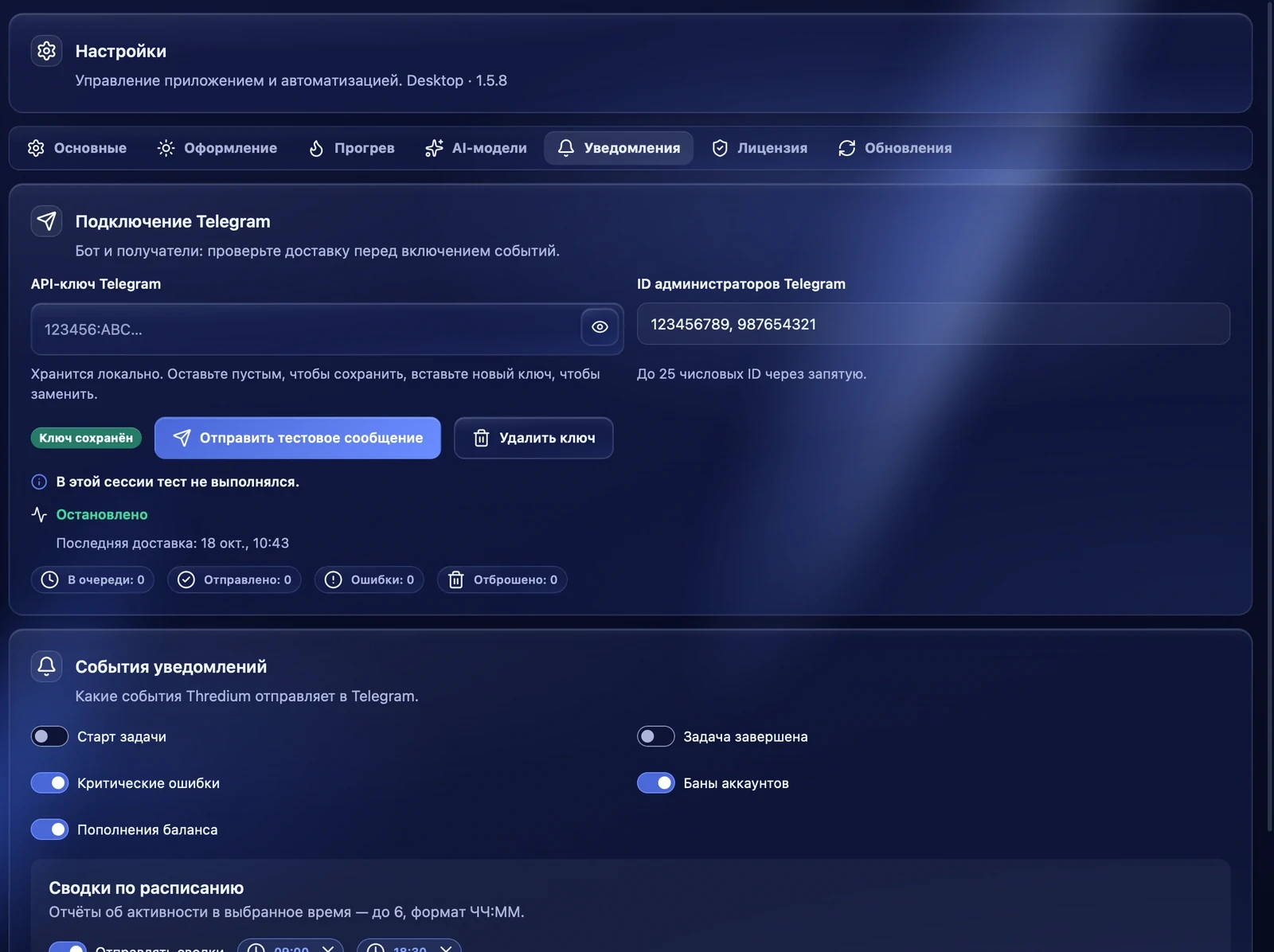
События уведомлений
Отметьте, о чём присылать сообщения:
- Старт задачи — задача начала работу;
- Задача завершена — итог задачи;
- Критические ошибки — например, задача остановилась, прокси отключён или запуск по расписанию пропущен;
- Баны аккаунтов — аккаунт получил бан;
- Пополнения баланса — баланс маркетплейса пополнен.
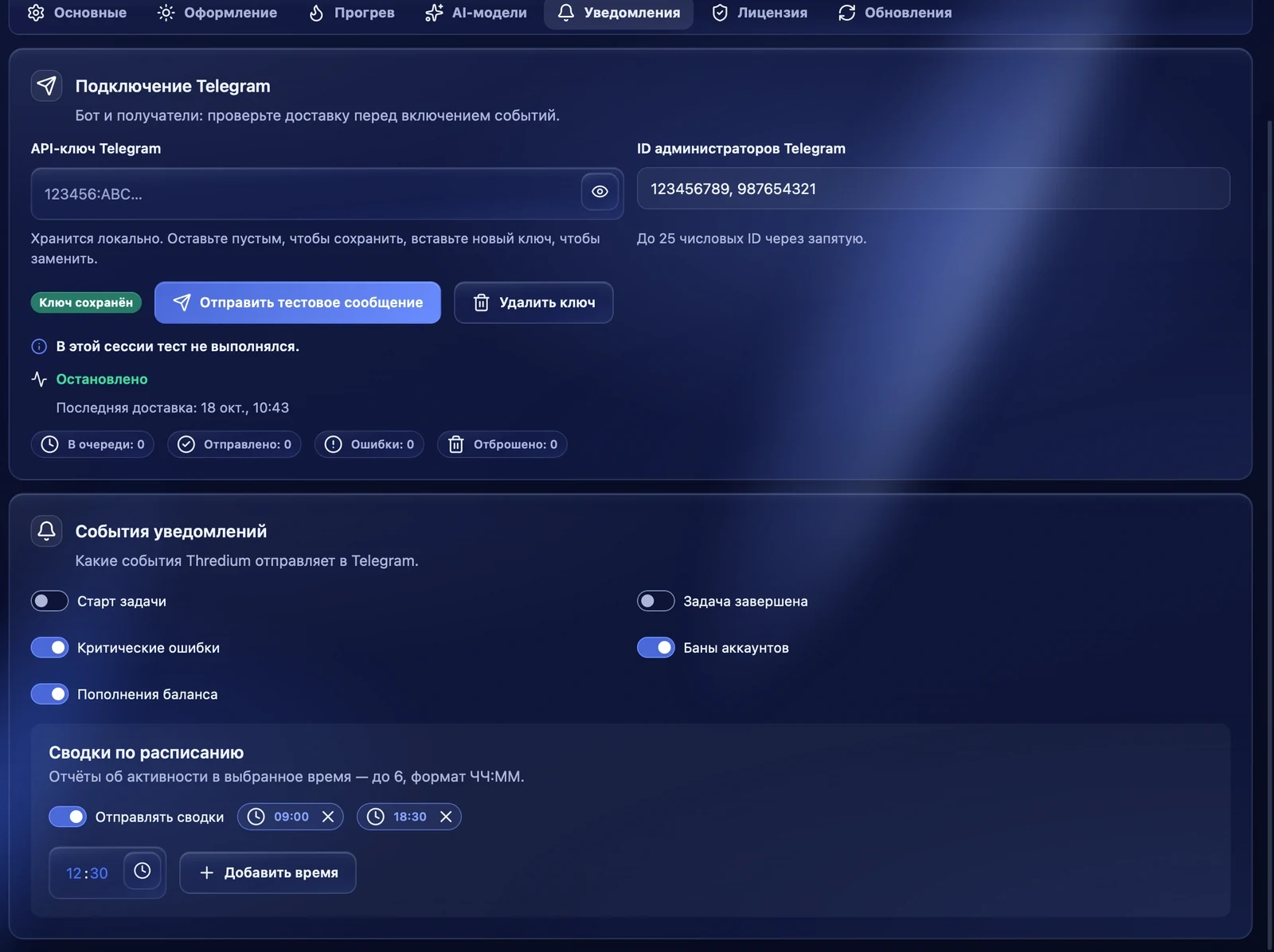
Сводки по расписанию
Включите «Отправлять сводки» — в выбранное время бот пришлёт отчёт об активности. Можно задать до 6 времён в формате ЧЧ:ММ: впишите время и нажмите «Добавить время». Лишнее время убирается крестиком.
После изменений нажмите «Сохранить» внизу вкладки.
Рекомендации
- Включите хотя бы «Критические ошибки» и «Баны аккаунтов», чтобы сразу узнавать о проблемах.
- Если работаете с командой, добавьте ID всех, кто следит за аккаунтами, — сообщения придут каждому.
- Если тестовое сообщение не пришло, проверьте, что вы нажали «Старт» у бота и что ID числовой.