
Расписание запускает задачу в нужное время без вас: один раз в выбранный день или регулярно по дням недели. Оно есть на страницах «Постинг», «Прогрев» и «AI-комментинг». Запуск по расписанию идёт с теми же настройками и аккаунтами, что были на странице в момент, когда вы его создали, — так же, как если бы вы нажали кнопку запуска.
Расписание работает по часам вашего компьютера. В это время компьютер должен быть включён, а Thredium — открыт.
Создать расписание
Подготовьте страницу
Сначала настройте страницу так, как задача должна запуститься: напишите текст поста, выставьте параметры прогрева или комментинга и выберите аккаунты. Кнопка «Запланировать» станет активной, только когда задачу можно запустить. Если чего-то не хватает, в блоке «Расписание» жёлтым написано, чего именно.
Изменения на странице после создания расписания на него не влияют. Чтобы запустить другой текст или другие аккаунты, создайте новое расписание.
Один раз
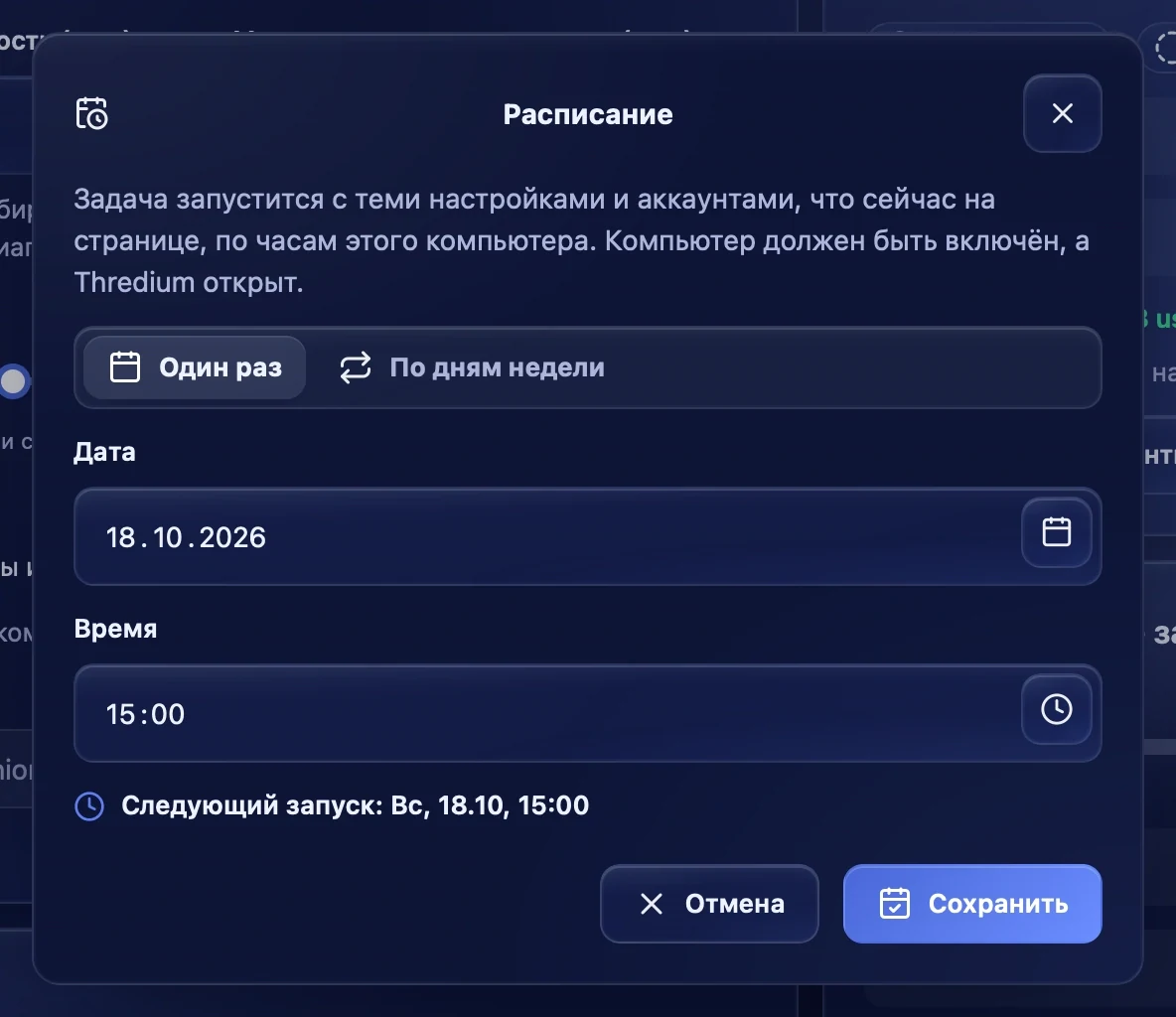
Нажмите «Запланировать», оставьте «Один раз» и выберите дату и время. Под полями видно, когда будет запуск: «Следующий запуск: …». Если выбранное время уже прошло, там будет написано «Это время уже прошло», и сохранить не получится. Нажмите «Сохранить».
По дням недели
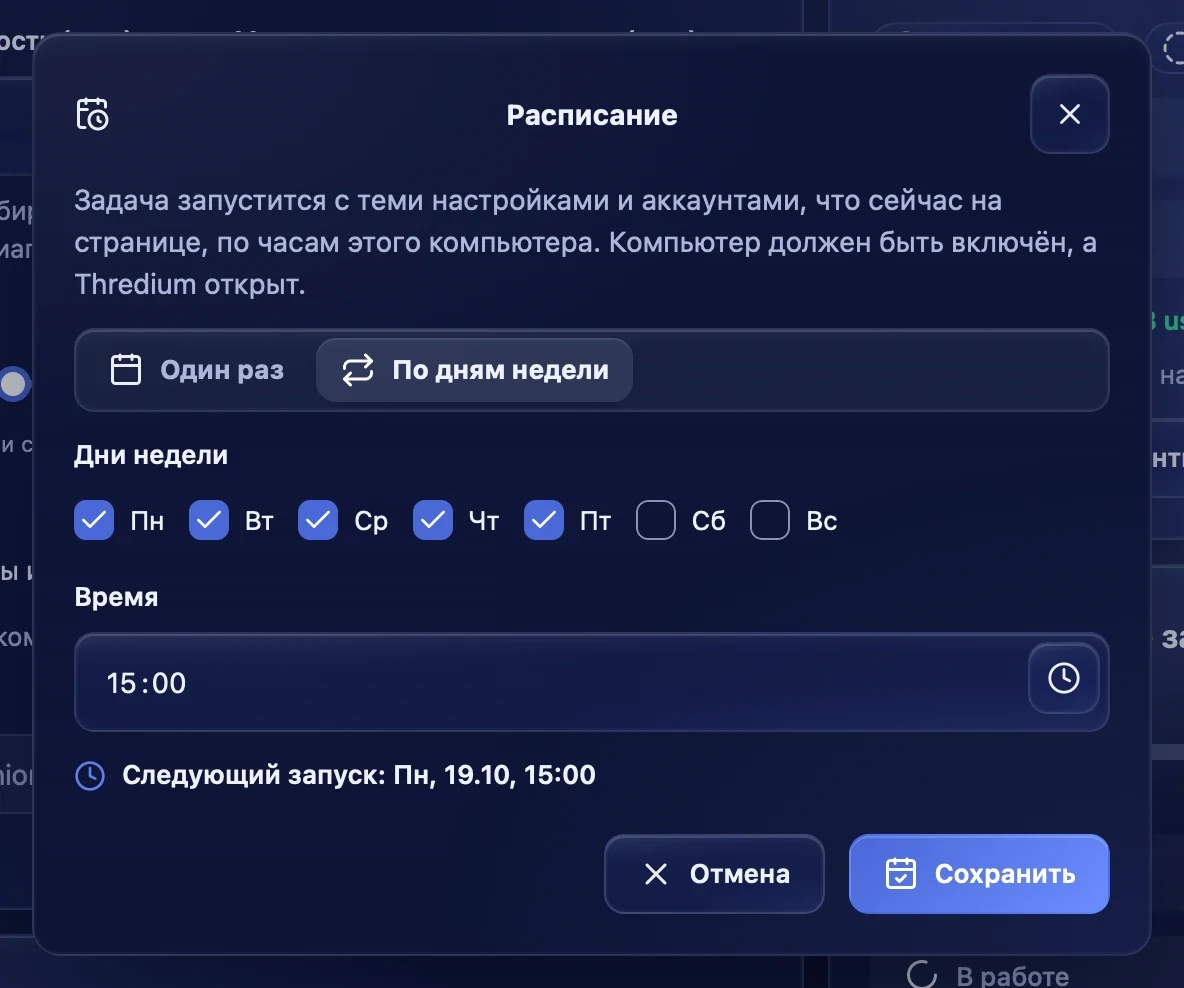
Выберите «По дням недели», отметьте нужные дни и время. Задача будет запускаться в это время в каждый отмеченный день. Если отметить все семь дней, в таблице будет написано «Каждый день».
Запланированные запуски
Таблица
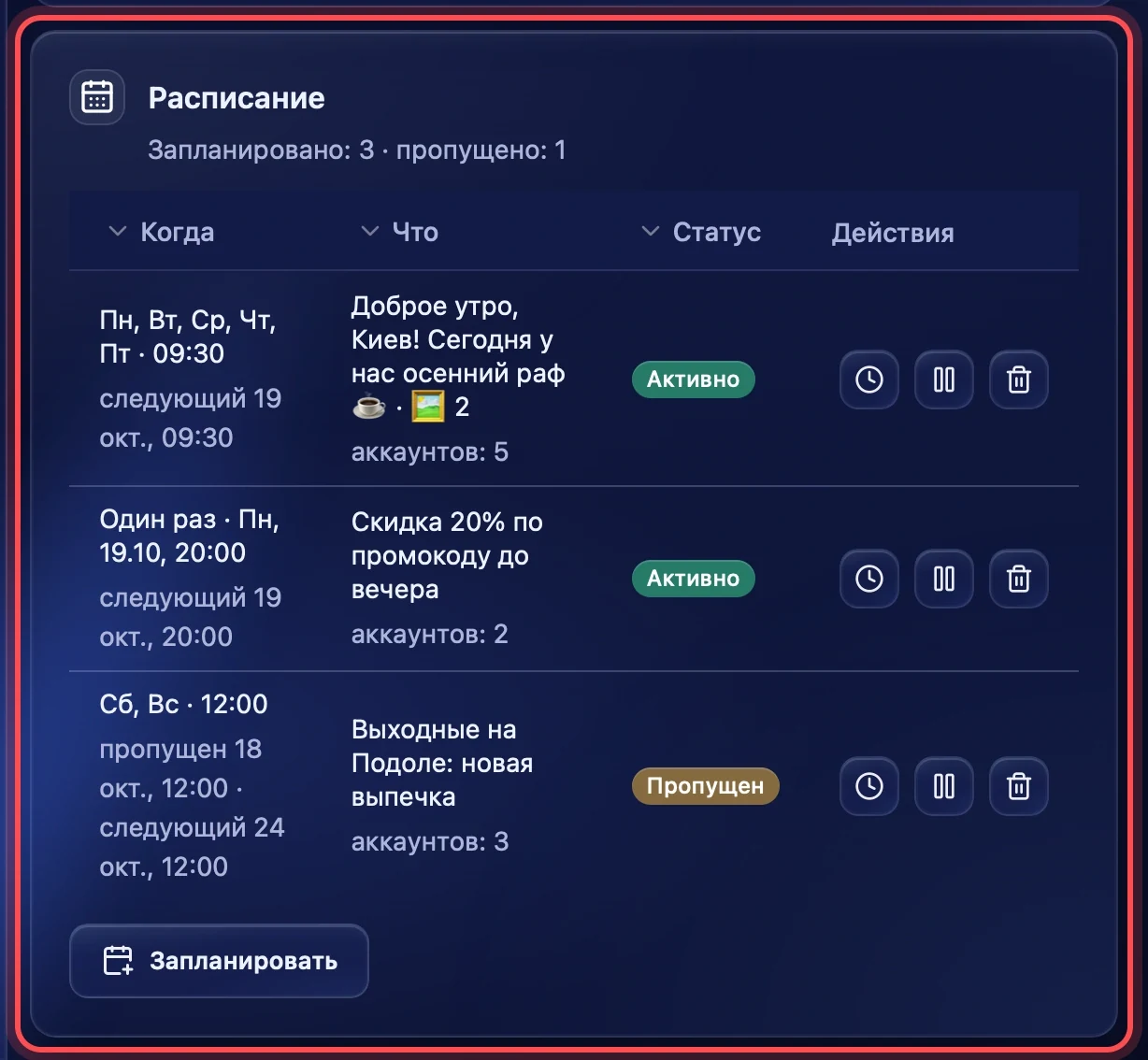
Все расписания страницы видны в блоке «Расписание»:
- Когда — дни и время, ниже — следующий запуск;
- Что — для постинга начало текста поста, а также сколько аккаунтов участвует;
- Статус — «Активно», «Пауза», «Выполнен» (разовый запуск уже прошёл) или «Пропущен».
Действия
Справа у каждой строки три кнопки:
- Новое время — открывает то же окно, что и при создании, и меняет время, не трогая настройки задачи;
- Пауза / включить — останавливает расписание, не удаляя его, и включает снова;
- Удалить — удаляет расписание после подтверждения.
Когда задача запустилась
Когда запуск по расписанию начинается, приложение показывает уведомление «Запущено по расписанию». Задача появляется на своей странице в блоке «Выполнение задачи», как при обычном запуске. Ход и итог — в разделе «Логи задач».
Пропущенный запуск
Если задача не смогла начаться вовремя, запуск считается пропущенным, и задним числом он не выполняется. Опоздание до 10 минут допускается: например, если приложение только что открылось. Причины пропуска:
- компьютер был выключен или спал, либо программа была закрыта;
- предыдущий запуск этого расписания ещё шёл;
- браузер не был готов;
- задача не запустилась;
- аккаунты 2 часа были заняты другой задачей.
О пропуске приходит уведомление «Пропущен запуск по расписанию» в разделе «Уведомления» с кнопкой «Назначить новое время». Если в настройках Telegram включены уведомления об ошибках, оно придёт и туда. В таблице у такого расписания статус «Пропущен», а регулярное расписание продолжит работать со следующего отмеченного дня.
Запуск вручную перед запуском по расписанию
Если вы запускаете задачу вручную, а в ближайшие 15 минут по расписанию стоит задача для тех же аккаунтов, приложение предупредит: ручная задача может не успеть закончиться.
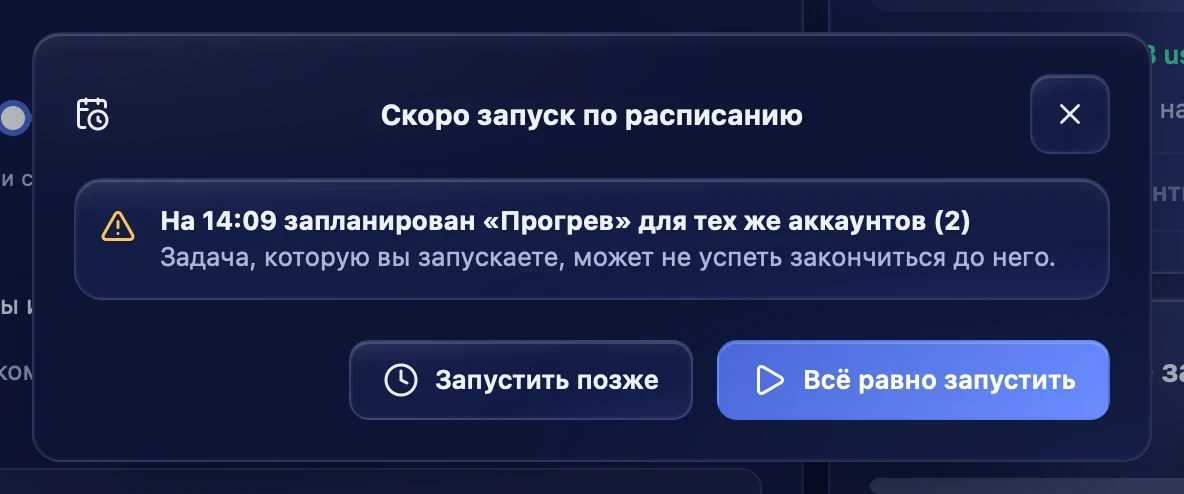
- Запустить позже — ничего не запускается, можно вернуться к этому после запуска по расписанию.
- Всё равно запустить — приложение предложит сдвинуть запуск по расписанию на 15 минут. Сдвигается только этот один запуск, время в расписании остаётся прежним.
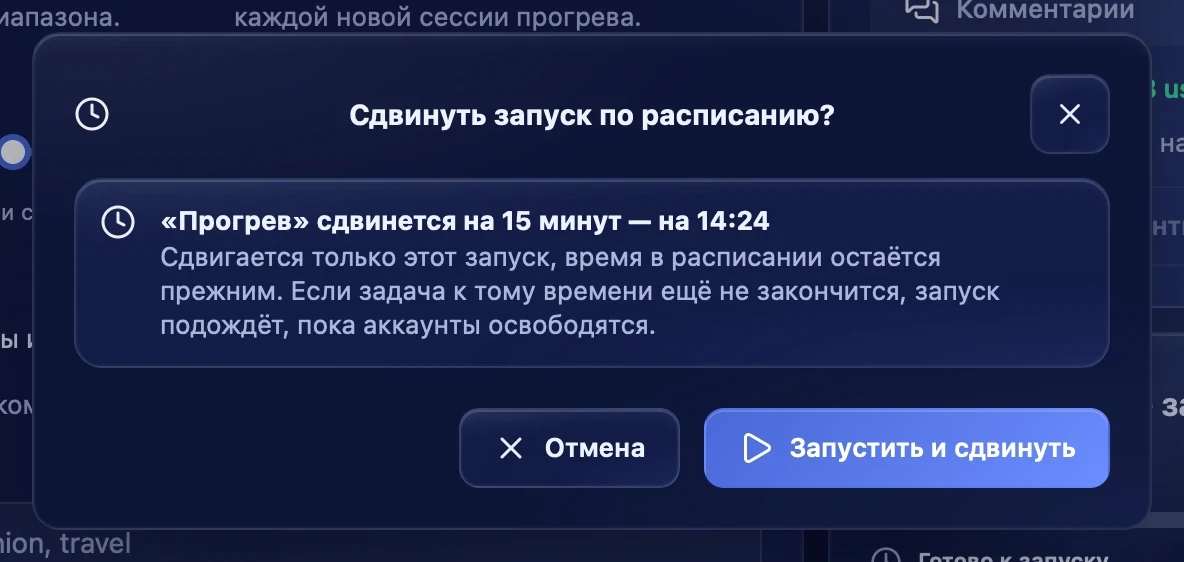
Если к сдвинутому времени аккаунты ещё заняты, запуск по расписанию подождёт, пока они освободятся, — но не дольше 2 часов. После этого он будет считаться пропущенным.
Рекомендации
- Не ставьте разные задачи на одни и те же аккаунты на одно время: одна будет ждать другую.
- Для прогрева удобно расписание по будням в одно и то же время, а постинг — разовыми запусками под каждый пост.
- Если компьютер на ночь уходит в сон, не ставьте запуски на ночь: они будут пропущены.
- Проверьте часы и часовой пояс компьютера: расписание идёт по ним.