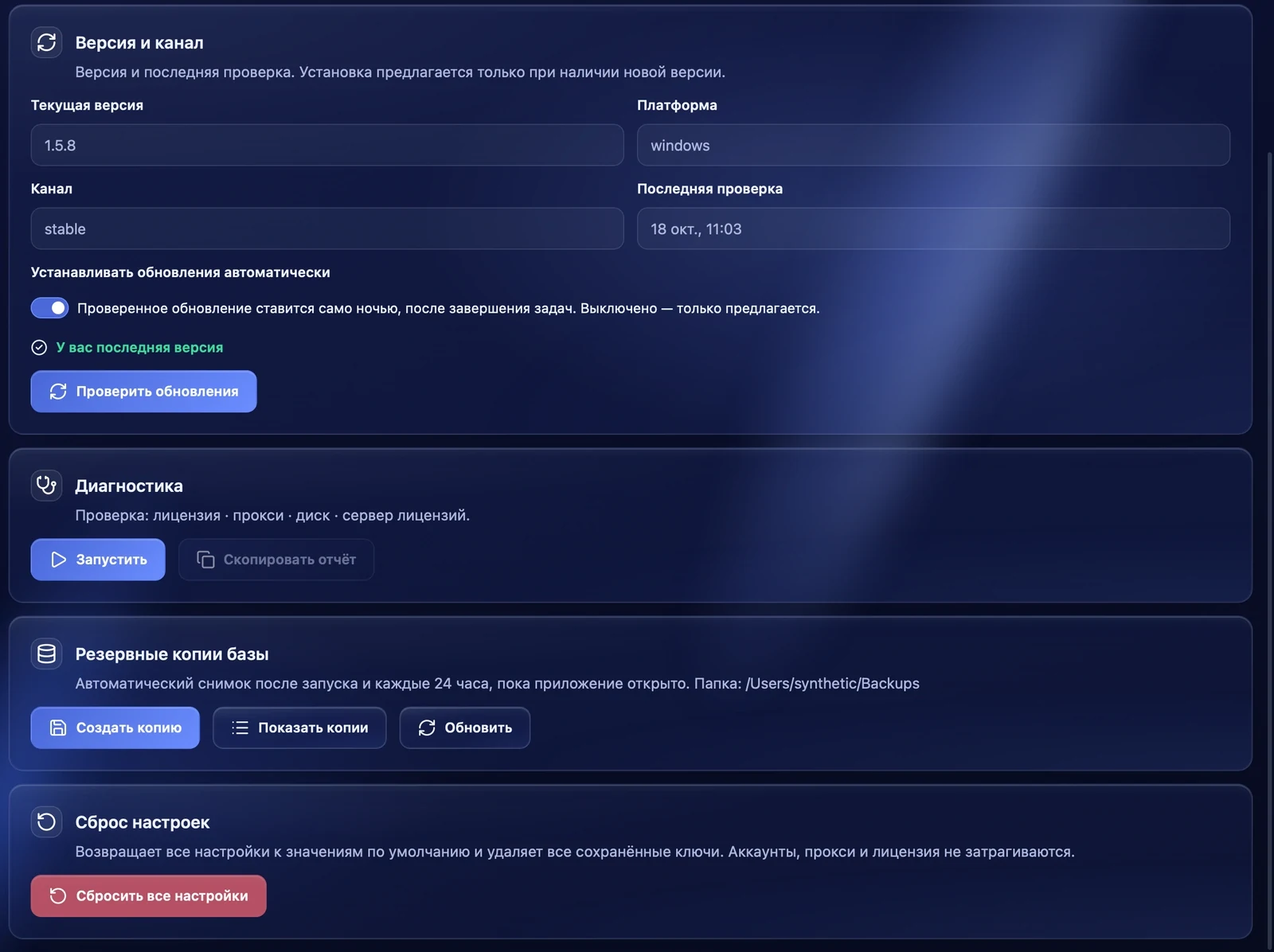
В «Настройках» семь вкладок: «Основные», «Оформление», «Прогрев», «AI-модели», «Уведомления», «Лицензия» и «Обновления». На вкладках «Основные», «Оформление», «Прогрев» и «Уведомления» изменения применяются после кнопки «Сохранить» — она появляется внизу вкладки после первой правки, рядом с «Отменить изменения». На остальных вкладках всё сохраняется сразу.
Вкладка «Уведомления» описана в отдельной статье «Уведомления в Telegram».
Основные
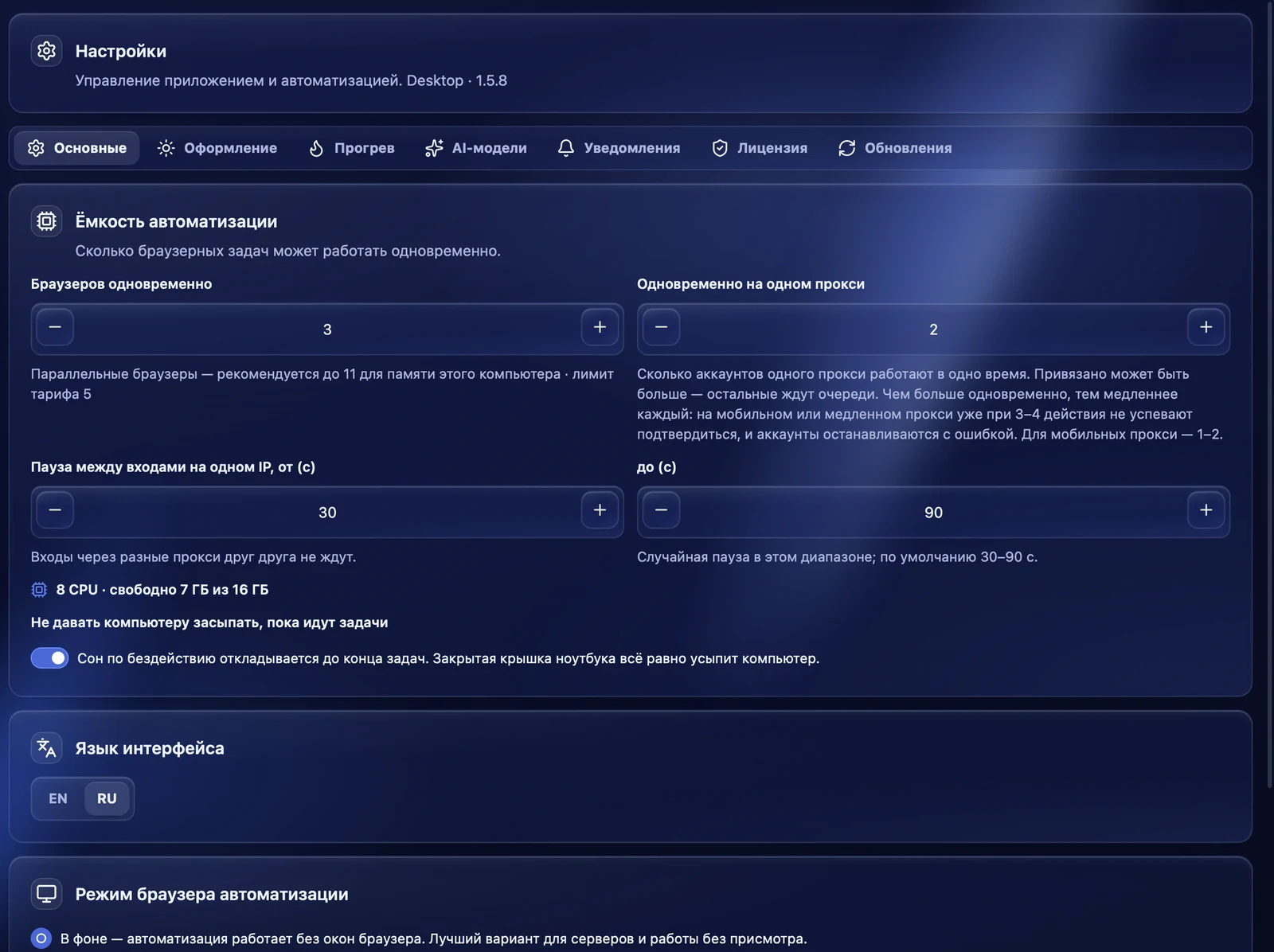
Браузеров одновременно
Сколько браузеров с аккаунтами может работать одновременно во всех задачах. Каждому браузеру нужно около 1,5 ГБ памяти, поэтому под полем приложение подсказывает, сколько рекомендуется для этого компьютера, и показывает лимит вашего тарифа. Если поставить больше, чем рекомендовано, появится предупреждение: вкладки браузера могут падать. Больше лимита тарифа сохранить нельзя — значение уменьшится до лимита.
Ниже видно, сколько у компьютера процессоров и свободной памяти.
Одновременно на одном прокси
Сколько аккаунтов одного прокси работают в одно время. Назначить на прокси можно больше — остальные подождут своей очереди. Чем больше одновременно, тем медленнее каждый аккаунт: на мобильном или медленном прокси уже при 3–4 одновременно действия не успевают подтвердиться, и аккаунты останавливаются с ошибкой. Для мобильных прокси ставьте 1–2.
Пауза между входами на одном IP
Случайная пауза между входами разных аккаунтов через один IP — от и до, в секундах. По умолчанию 30–90 секунд. Входы через разные прокси друг друга не ждут.
Не давать компьютеру засыпать
Пока идут задачи, компьютер не уснёт от бездействия. Закрытая крышка ноутбука всё равно его усыпит — тогда задачи прервутся.
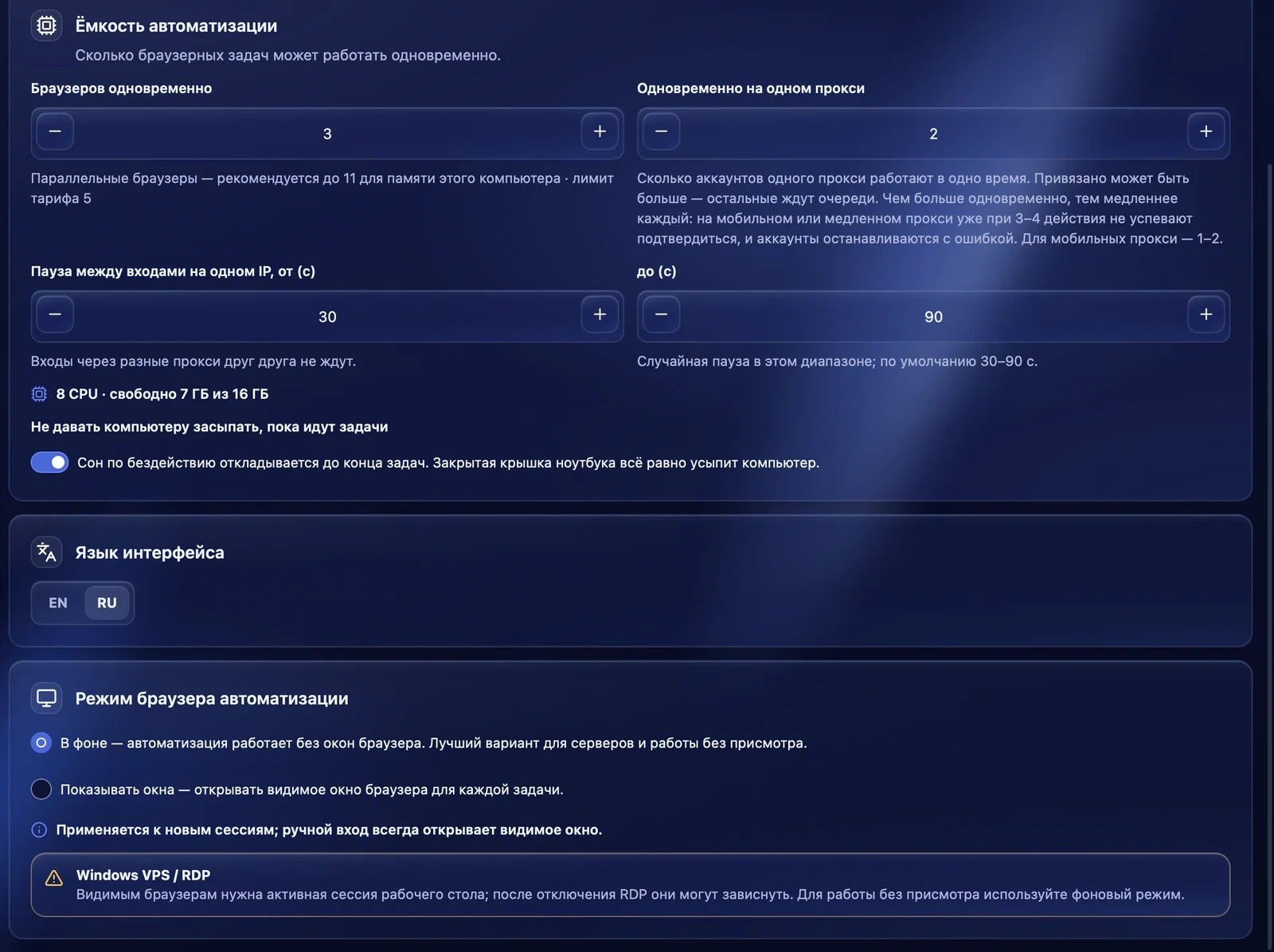
Язык интерфейса
Переключатель EN / RU — язык всего приложения.
Режим браузера автоматизации
- В фоне — браузеры работают без окон. Лучший вариант для работы без присмотра и для серверов.
- Показывать окна — для каждой задачи открывается видимое окно браузера, за ним можно наблюдать.
Режим применяется к новым сессиям. Ручной вход всегда открывает видимое окно. На Windows VPS через RDP видимым окнам нужна активная сессия рабочего стола: после отключения RDP они могут зависнуть, поэтому там используйте фоновый режим.
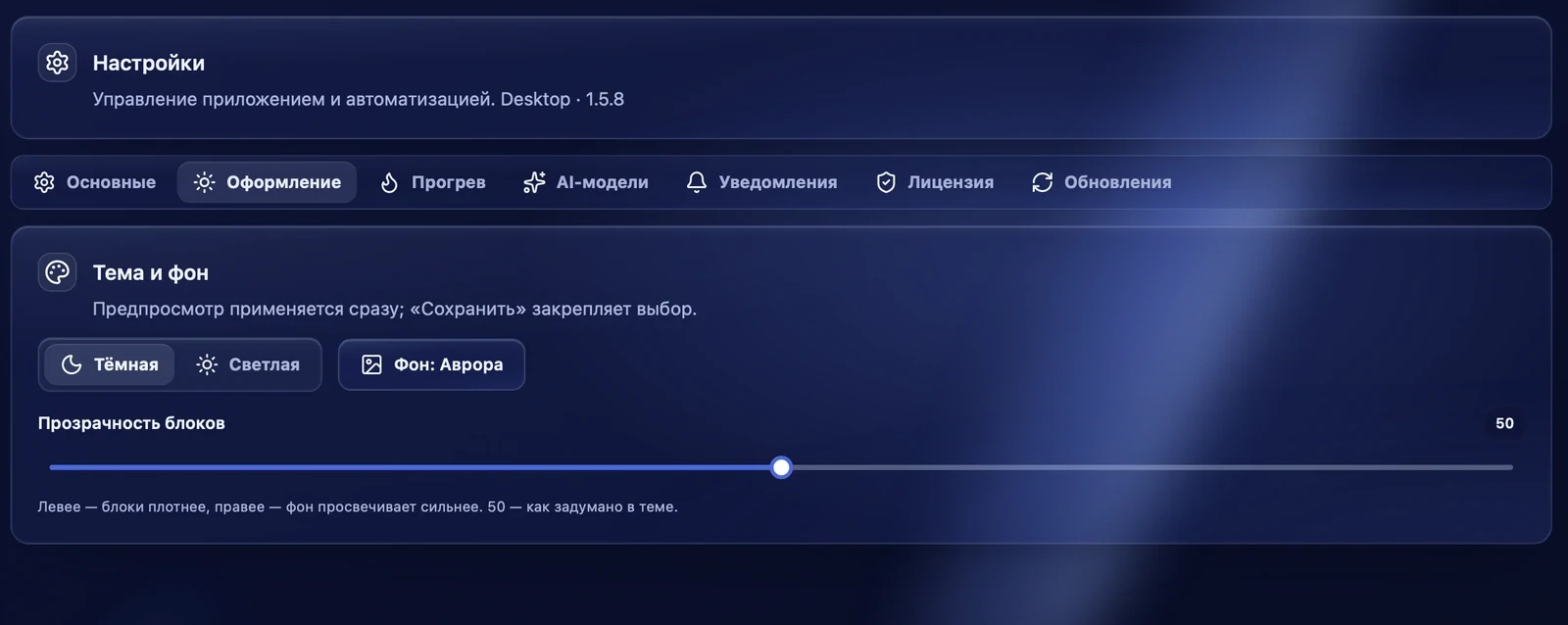
Оформление
Выберите тёмную или светлую тему и фон окна. В меню фона можно выбрать готовый фон или загрузить свой. Ползунок «Прозрачность блоков»: левее — блоки плотнее, правее — фон просвечивает сильнее, 50 — как задумано в теме. Предпросмотр меняется сразу, «Сохранить» закрепляет выбор.
Прогрев
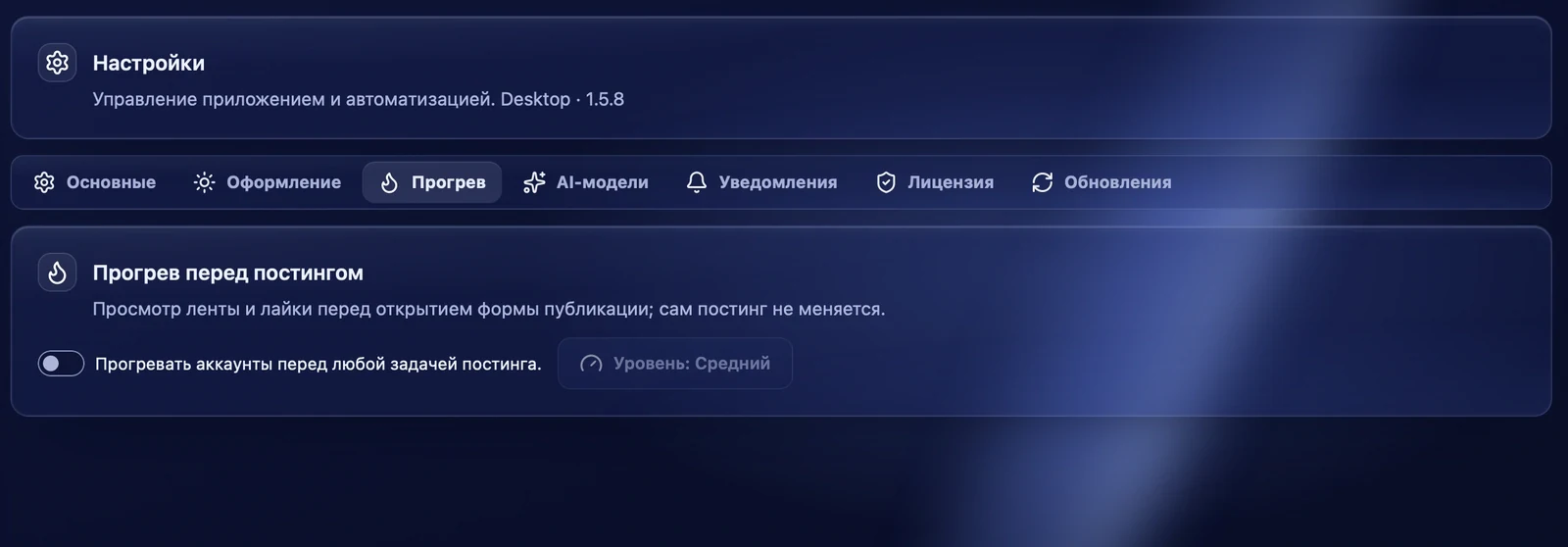
Включите «Прогревать аккаунты перед любой задачей постинга», и перед публикацией аккаунт немного полистает ленту и поставит лайки. Сам постинг не меняется. Кнопка «Уровень» задаёт, насколько долго и активно: «Лёгкий», «Средний» или «Агрессивный».
AI-модели
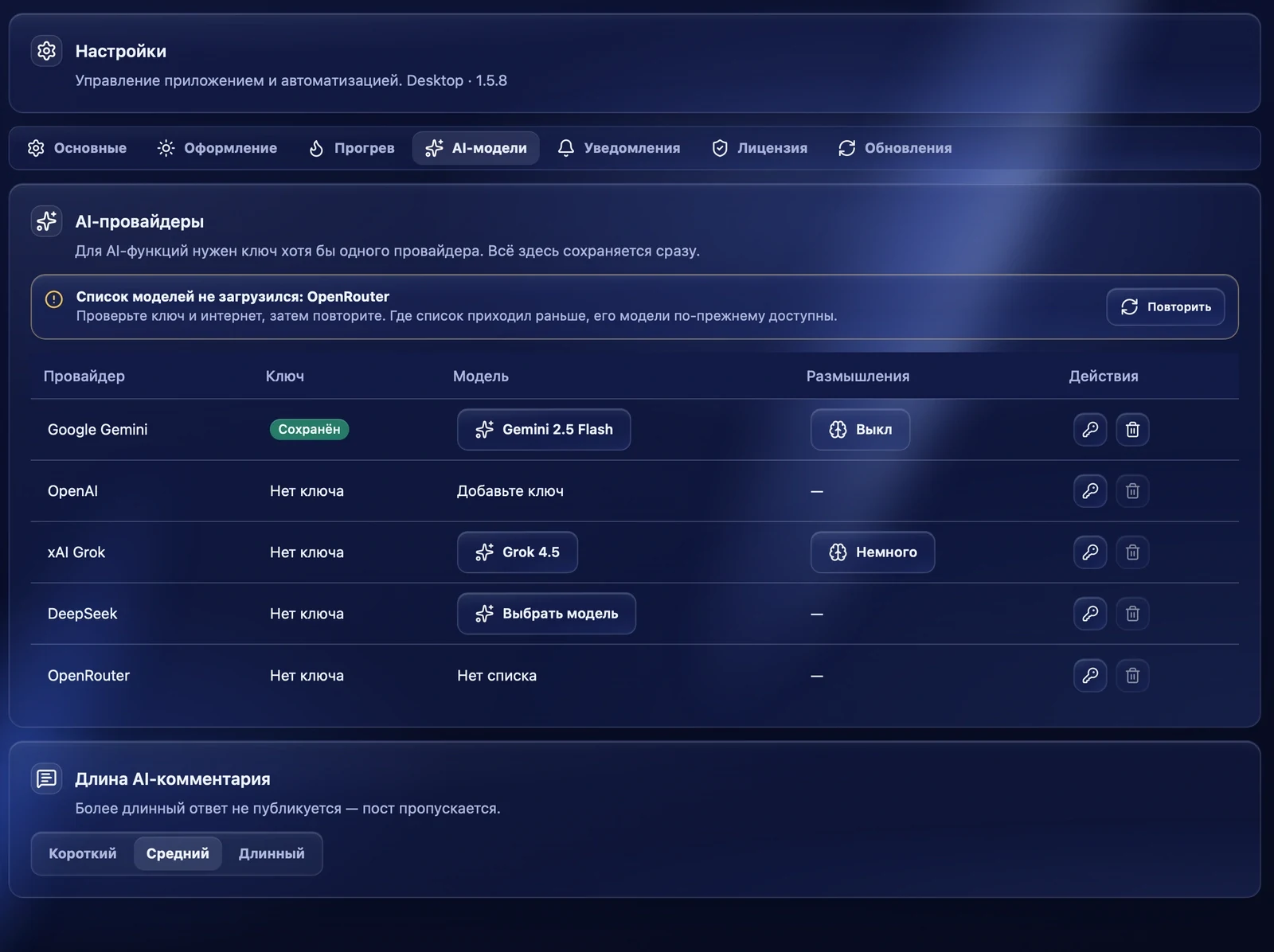
Для AI-комментинга нужен ключ хотя бы одного AI-провайдера. В таблице — провайдеры, для каждого видно, сохранён ли ключ, выбранная модель и режим размышлений, если модель его поддерживает.
- Кнопка с ключом — добавить или заменить ключ, кнопка с корзиной — удалить его.
- Кнопка в столбце «Модель» открывает список моделей провайдера, он загружается по вашему ключу.
- Если список моделей не загрузился, над таблицей появится предупреждение с кнопкой «Повторить». Модели из прошлого списка по-прежнему доступны.
Длина AI-комментария — «Короткий», «Средний» или «Длинный». Если модель ответит длиннее, комментарий не публикуется, и пост пропускается.
Лицензия
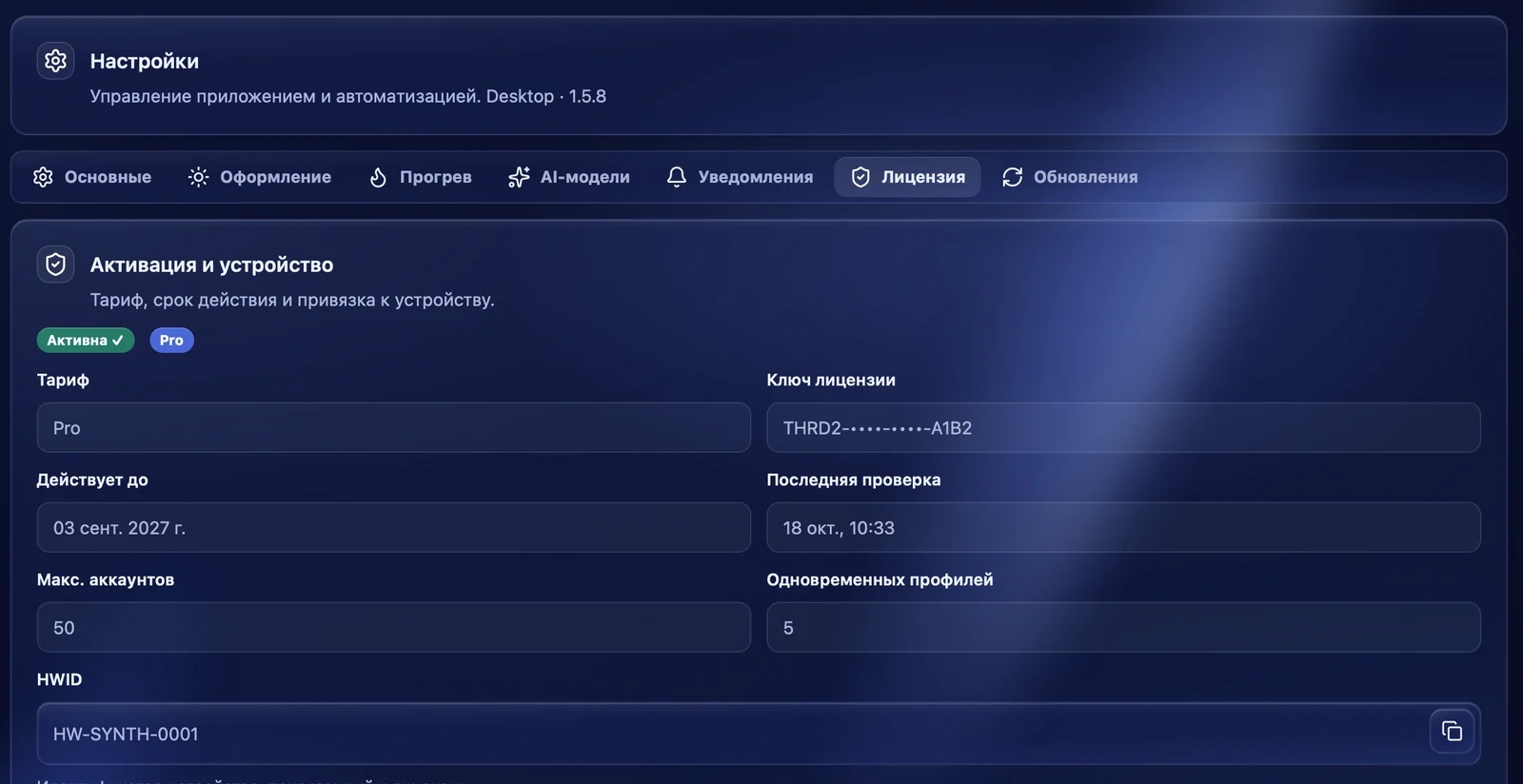
Тариф, ключ лицензии, срок действия, дата последней проверки, сколько аккаунтов и одновременных профилей разрешено, и HWID — идентификатор этого компьютера, к которому привязана лицензия. HWID можно скопировать кнопкой рядом.
- Проверить снова — сверить лицензию с сервером.
- Выйти из аккаунта — если вы вошли через аккаунт Thredium. Если лицензия активирована только ключом, на этом месте кнопка «Деактивировать на этом устройстве». Автоматизация остановится и откроется экран активации, а аккаунты и настройки останутся на компьютере.
Обновления
Версия и обновления
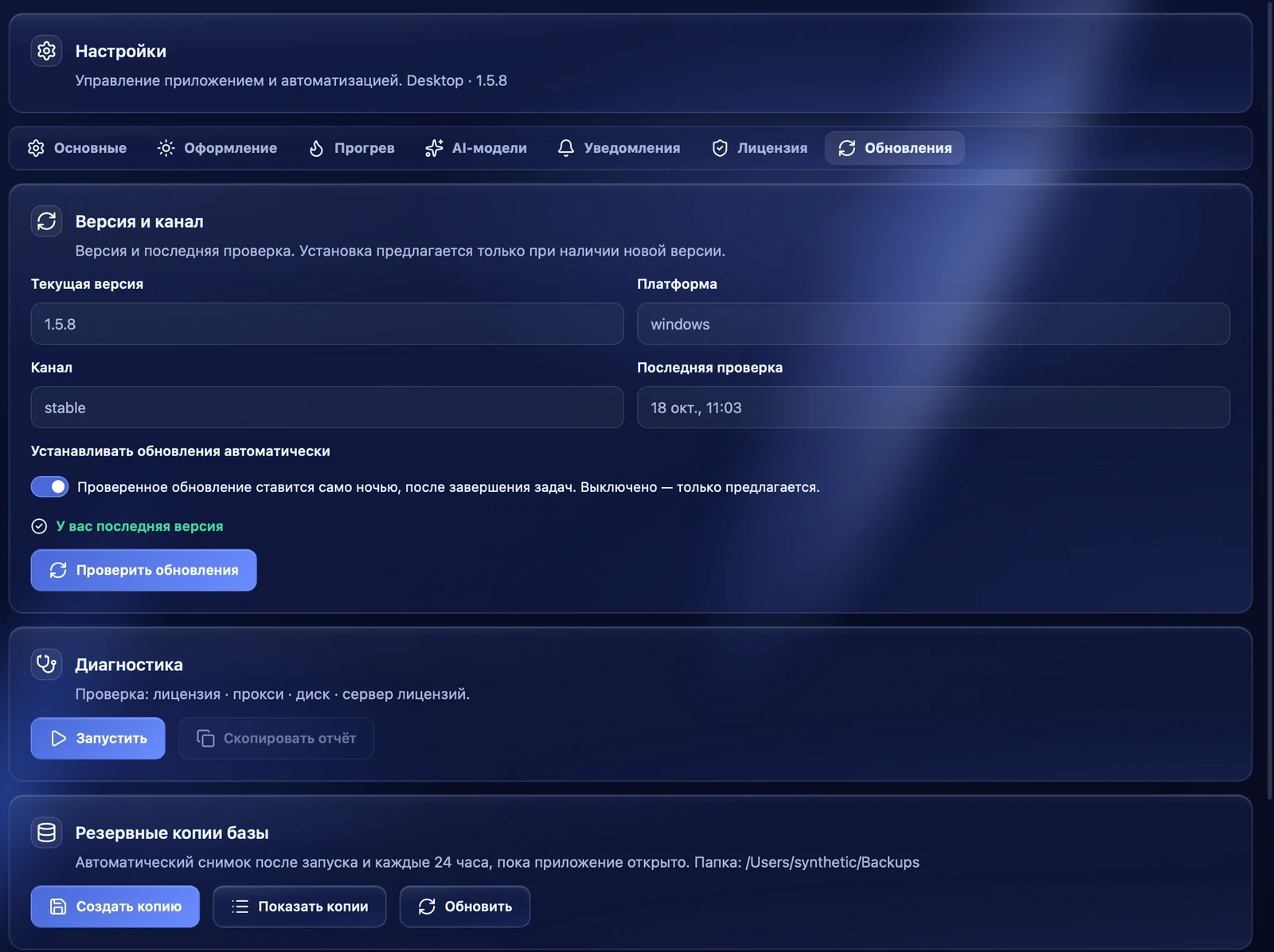
Текущая версия, платформа, канал и время последней проверки. Кнопка «Проверить обновления» проверяет, есть ли новая версия. Если она есть, появится её описание и кнопка «Установить обновление».
Устанавливать обновления автоматически — проверенное обновление ставится само ночью, после завершения задач. Если выключить, обновление будет только предлагаться. Если новая версия не запустится, приложение вернёт прежнюю.
Диагностика
Кнопка «Запустить» проверяет лицензию, прокси, свободное место на диске и связь с сервером лицензий. «Скопировать отчёт» копирует результат — его удобно отправить в поддержку.
Резервные копии базы
Приложение само делает копию базы после запуска и каждые 24 часа, пока оно открыто. В описании видна папка с копиями. «Создать копию» делает копию сразу, «Показать копии» — список копий с размером и датой.
Сброс настроек
«Сбросить все настройки» возвращает все настройки к значениям по умолчанию и удаляет все сохранённые ключи — AI-провайдеров и Telegram. Аккаунты, прокси и лицензия не затрагиваются.