
Прокси дают каждому аккаунту свой IP-адрес. Без них все аккаунты заходят в Threads с одного IP вашего компьютера, и Threads легко связывает их между собой. В разделе «Прокси» прокси добавляют, проверяют, распределяют по аккаунтам и удаляют.
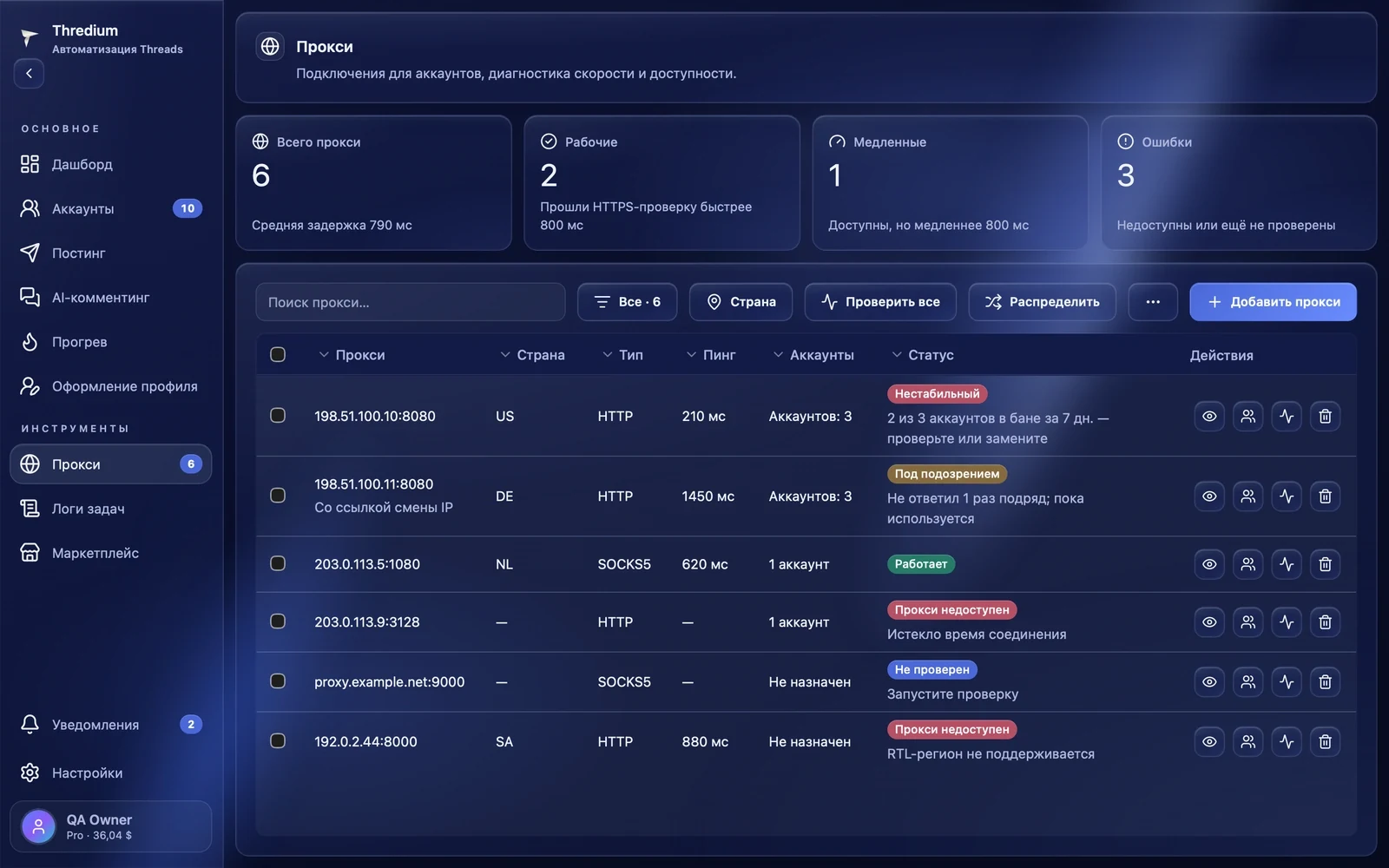
Сводка
- Всего прокси — сколько прокси добавлено и средняя задержка по последней проверке;
- Рабочие — прошли проверку быстрее 800 мс;
- Медленные — доступны, но медленнее 800 мс. Работать будут, но страницы грузятся дольше;
- Ошибки — недоступны или ещё не проверены.

Добавление прокси
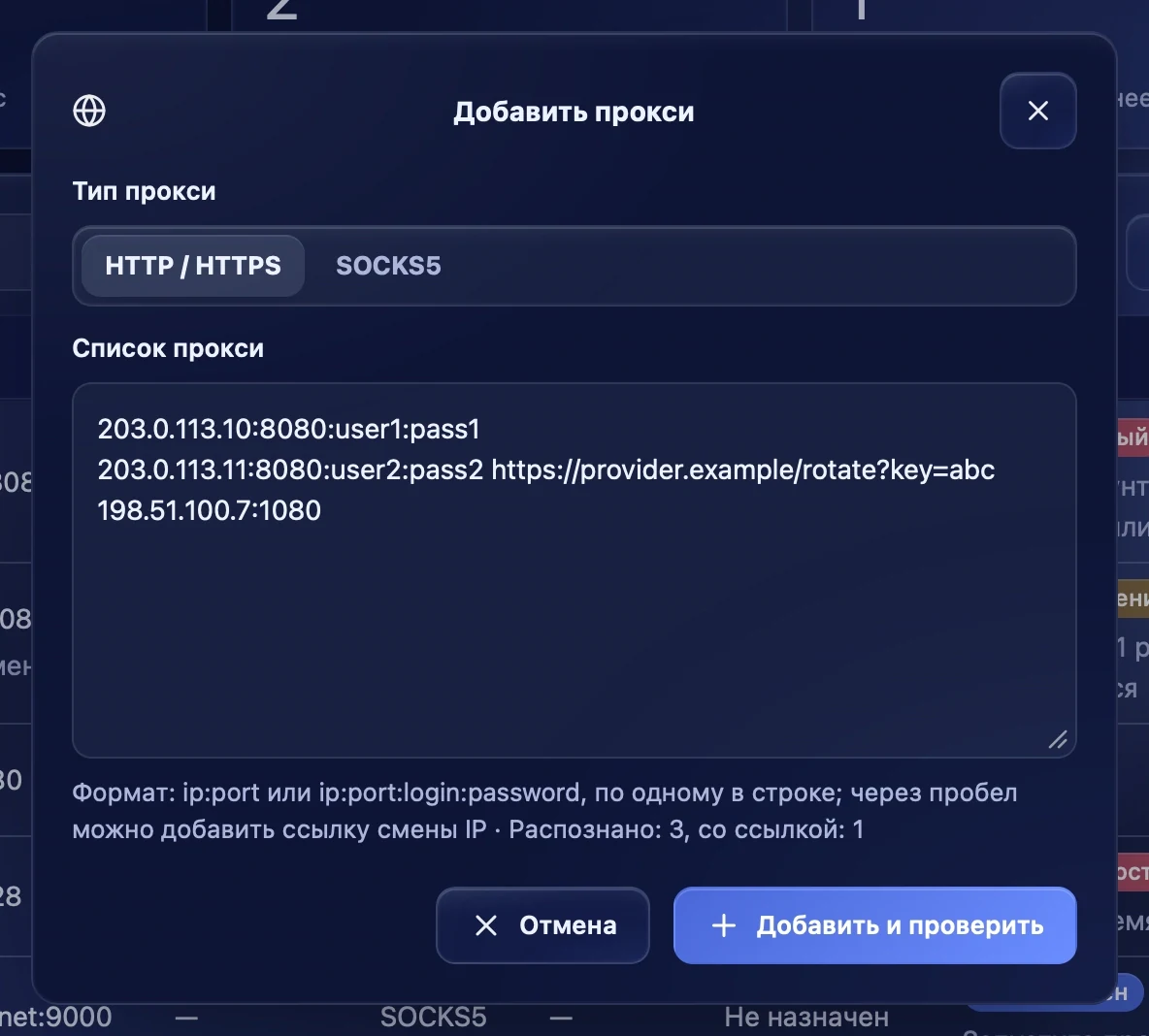
Нажмите «Добавить прокси», выберите тип — HTTP / HTTPS или SOCKS5 — и вставьте прокси по одному в строке:
ip:port— прокси без пароля;ip:port:login:password— прокси с логином и паролем;- через пробел после прокси можно добавить ссылку смены IP от провайдера — о ней ниже.
Под полем видно, сколько прокси распознано и у скольких есть ссылка. Кнопка «Добавить и проверить» добавит прокси и сразу их проверит. Прокси, которые уже есть, повторно не добавляются.
Поиск, фильтры и действия
В строке над таблицей:
- Поиск прокси — по адресу, стране или аккаунту;
- фильтр по статусу — «Все», «Рабочие», «Медленные», «Ошибки»;
- Страна — показать прокси одной страны;
- Проверить все — проверить все прокси;
- Распределить — раздать прокси аккаунтам;
- ⋯ → Удалить нерабочие — удалить прокси, которые проверка нашла нерабочими. Непроверенные прокси сюда не попадают;
- Добавить прокси.


Таблица прокси
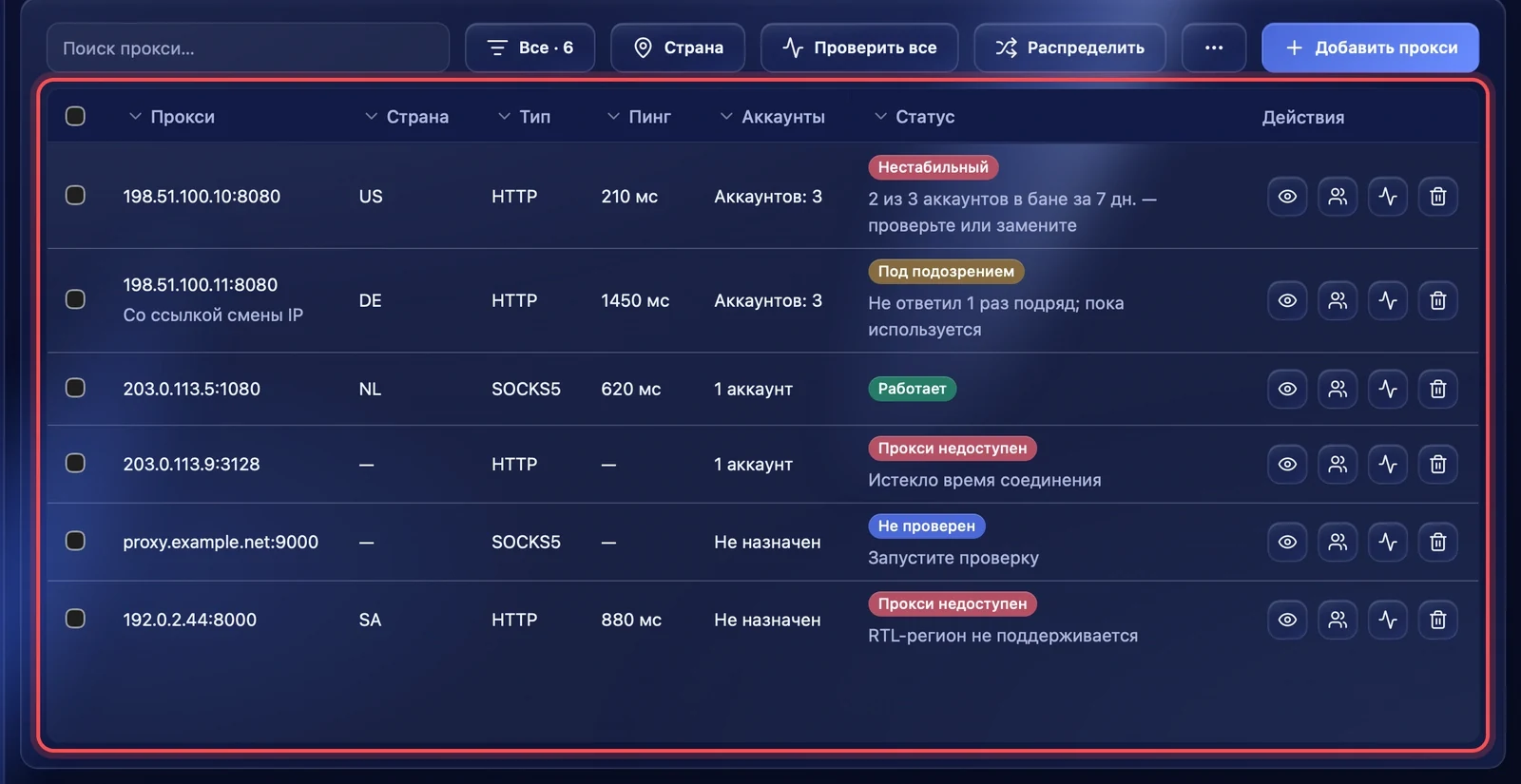
В таблице видны адрес прокси, страна, тип, пинг, сколько аккаунтов на нём и статус. Справа в строке четыре кнопки: данные прокси, аккаунты на этом прокси, проверка и удаление.
Статусы прокси
- Работает — прокси отвечает быстрее 800 мс.
- Медленно — отвечает, но медленнее 800 мс.
- Под подозрением — прокси несколько раз подряд не ответил, но пока используется. Если не ответит ещё несколько раз, он станет нерабочим.
- Нестабильный — большая часть аккаунтов на этом прокси получила бан или чекпоинт за последние 7 дней, например «2 из 3 аккаунтов в бане за 7 дн.». Прокси работает, но его стоит проверить или заменить.
- Не проверен — прокси ещё ни разу не проверяли. Запустите проверку.
- Прокси недоступен — проверка не прошла. Под статусом написана причина.
Причины недоступности:
- «Проверьте данные прокси» — неверный логин или пароль;
- «Истекло время соединения» или «Нет соединения с прокси» — прокси не отвечает;
- «Проверьте адрес и протокол» — неверно указан адрес или тип прокси;
- «RTL-регион не поддерживается» — прокси выходит через страну с письмом справа налево. Такой прокси нужно заменить.
Проверка
Проверить можно все прокси («Проверить все»), выбранные («Проверить выбранные») или один — кнопкой в его строке. Приложение покажет, какие прокси будут проверены, и после «Начать проверку» проверит их по несколько сразу. Итог — «… работают · … медленных · … с проблемами».
Пока раздел «Прокси» открыт, приложение раз в 3 минуты тихо перепроверяет прокси само.
Данные прокси
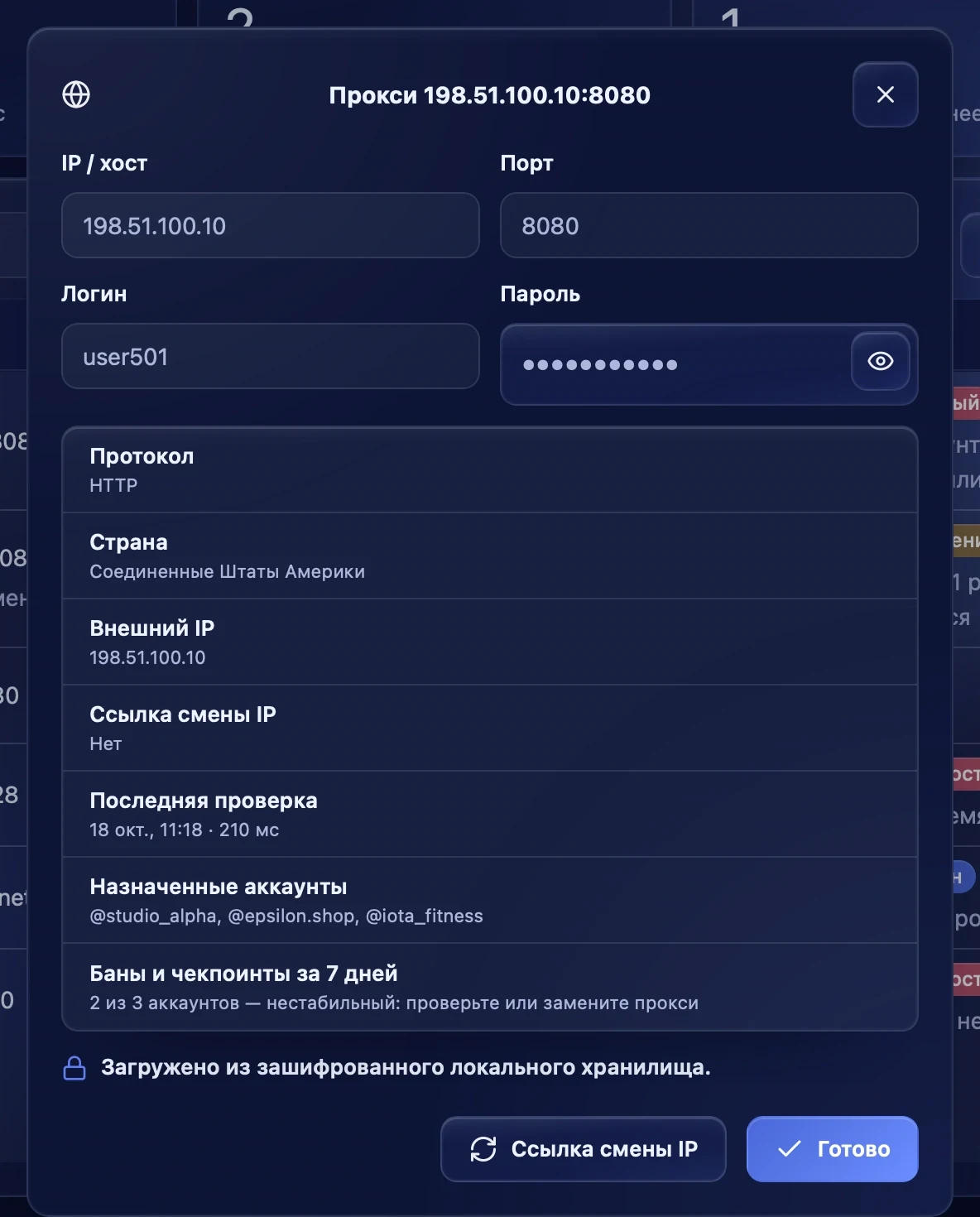
Кнопка с глазом открывает окно с данными прокси: адрес, порт, логин и пароль (кнопка с глазом показывает пароль), протокол, страна, внешний IP, ссылка смены IP, последняя проверка, назначенные аккаунты и число банов за 7 дней. Логины и пароли прокси хранятся на компьютере в зашифрованном виде.
Ссылка смены IP
У мобильных и ротационных прокси провайдер обычно даёт ссылку, по которой меняется IP. Добавьте её при импорте через пробел после прокси или в окне данных прокси кнопкой «Ссылка смены IP». IP меняется, когда на этом прокси запускается браузер и он там один, — не чаще раза в минуту. Чтобы убрать ссылку, оставьте поле пустым и сохраните.
Распределение по аккаунтам
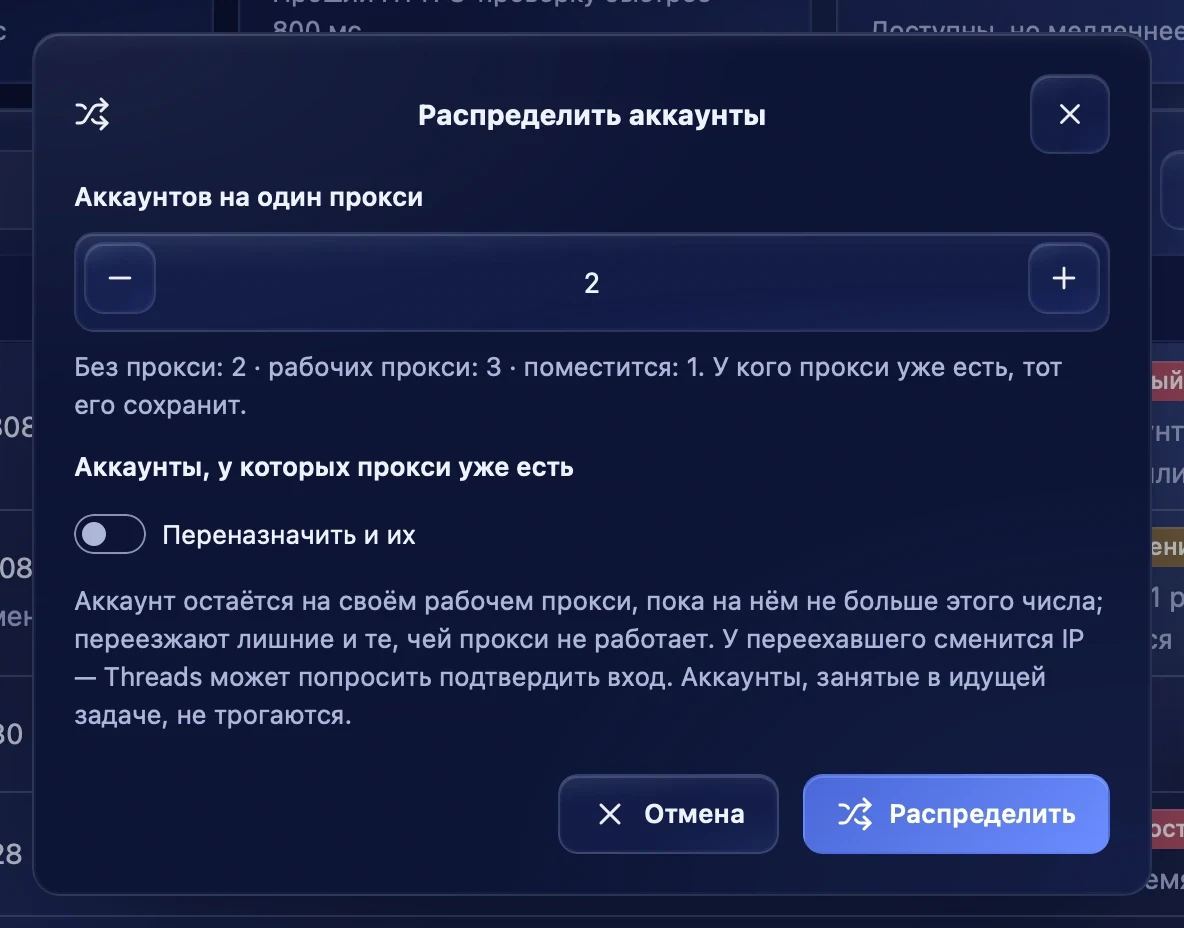
Кнопка «Распределить» раздаёт рабочие прокси аккаунтам. Если в таблице отмечены прокси, аккаунты распределяются только на них.
- Аккаунтов на один прокси — сколько аккаунтов может быть на одном прокси. Под полем видно, сколько аккаунтов без прокси и сколько поместится.
- Переназначить и их — по умолчанию прокси получают только аккаунты без прокси. Если включить переключатель, приложение перераспределит и тех, у кого прокси уже есть, переместив как можно меньше аккаунтов: переедут лишние и те, чей прокси не работает.
У аккаунта, который переехал на другой прокси, меняется IP — Threads может попросить подтвердить вход. Аккаунты, занятые в идущей задаче, не трогаются.
Удаление прокси
Удалить прокси можно кнопкой в его строке, через «Удалить выбранные» или «⋯» → «Удалить нерабочие». Если на прокси есть аккаунты, приложение предложит:
- Распределить аккаунты — перенести их на рабочие прокси;
- Удалить без переноса — аккаунты останутся без прокси и не смогут работать, пока им не назначен другой. С IP вашего компьютера они работать не будут.
Удаление нельзя отменить.

Рекомендации
- Держите на одном прокси 1–2 аккаунта.
- Для Threads лучше подходят резидентные и мобильные прокси, чем серверные.
- Если на прокси начались баны и он стал «Нестабильным», замените его и распределите аккаунты на другие.
- Если прокси вдруг массово стали недоступны с ошибкой данных, сначала проверьте, работает ли сам провайдер.