
«Мой аккаунт» — ваш аккаунт Thredium прямо в приложении: профиль, лицензии, устройства, покупки, баланс, поддержка, события и безопасность. Это то же, что кабинет на сайте. Откройте его из меню профиля внизу бокового меню → «Мой аккаунт».
Профиль
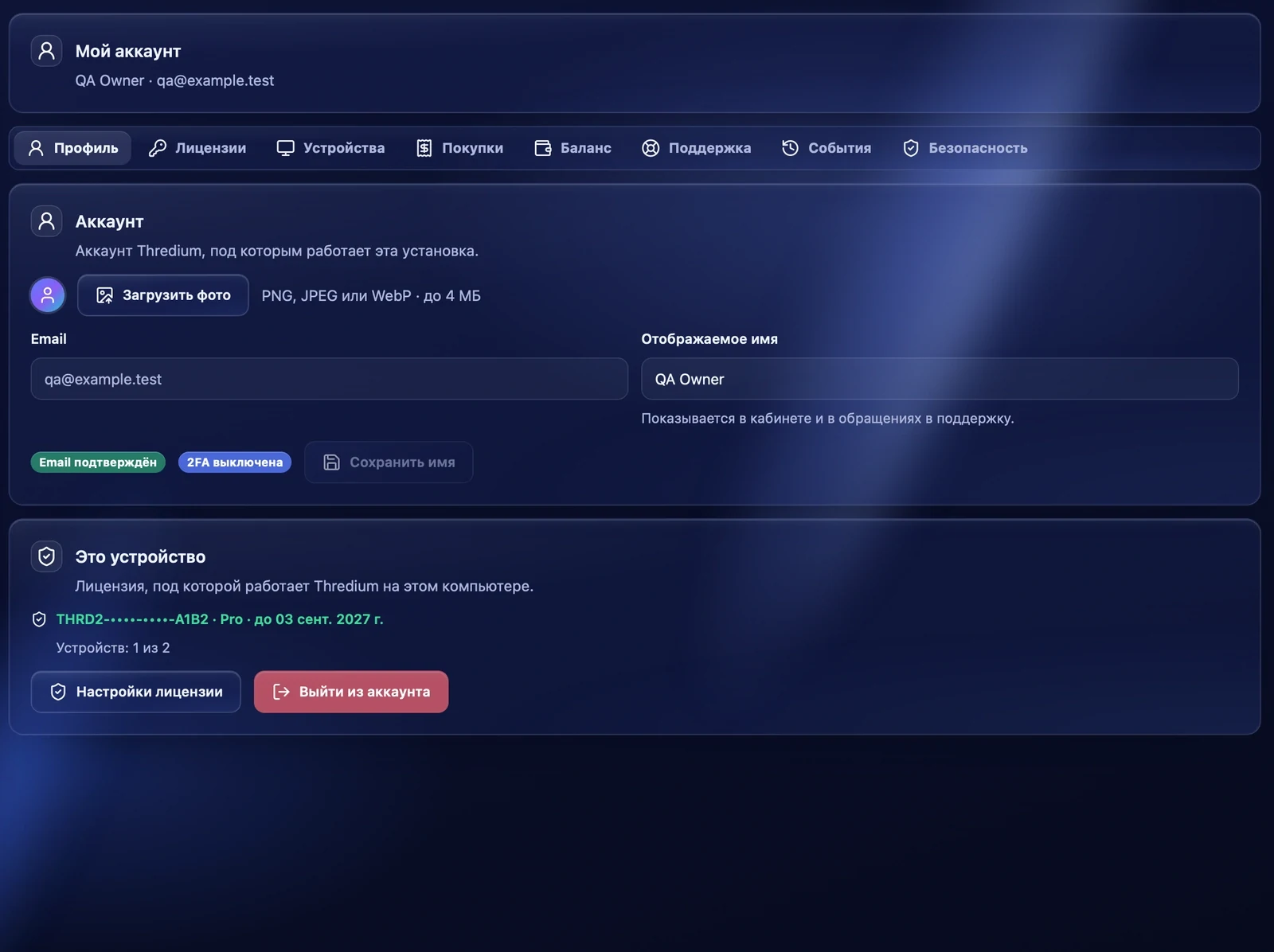
Фото профиля — PNG, JPEG или WebP до 4 МБ, кнопка «Загрузить фото» или «Сменить фото». Email аккаунта и его статус — «Email подтверждён» или «Email не подтверждён». Отображаемое имя показывается в боковом меню, в кабинете и в обращениях в поддержку.
Ниже, в блоке «Это устройство», — лицензия, под которой Thredium работает на этом компьютере, срок и число устройств. Кнопки «Настройки лицензии» и «Выйти из аккаунта».
Лицензии
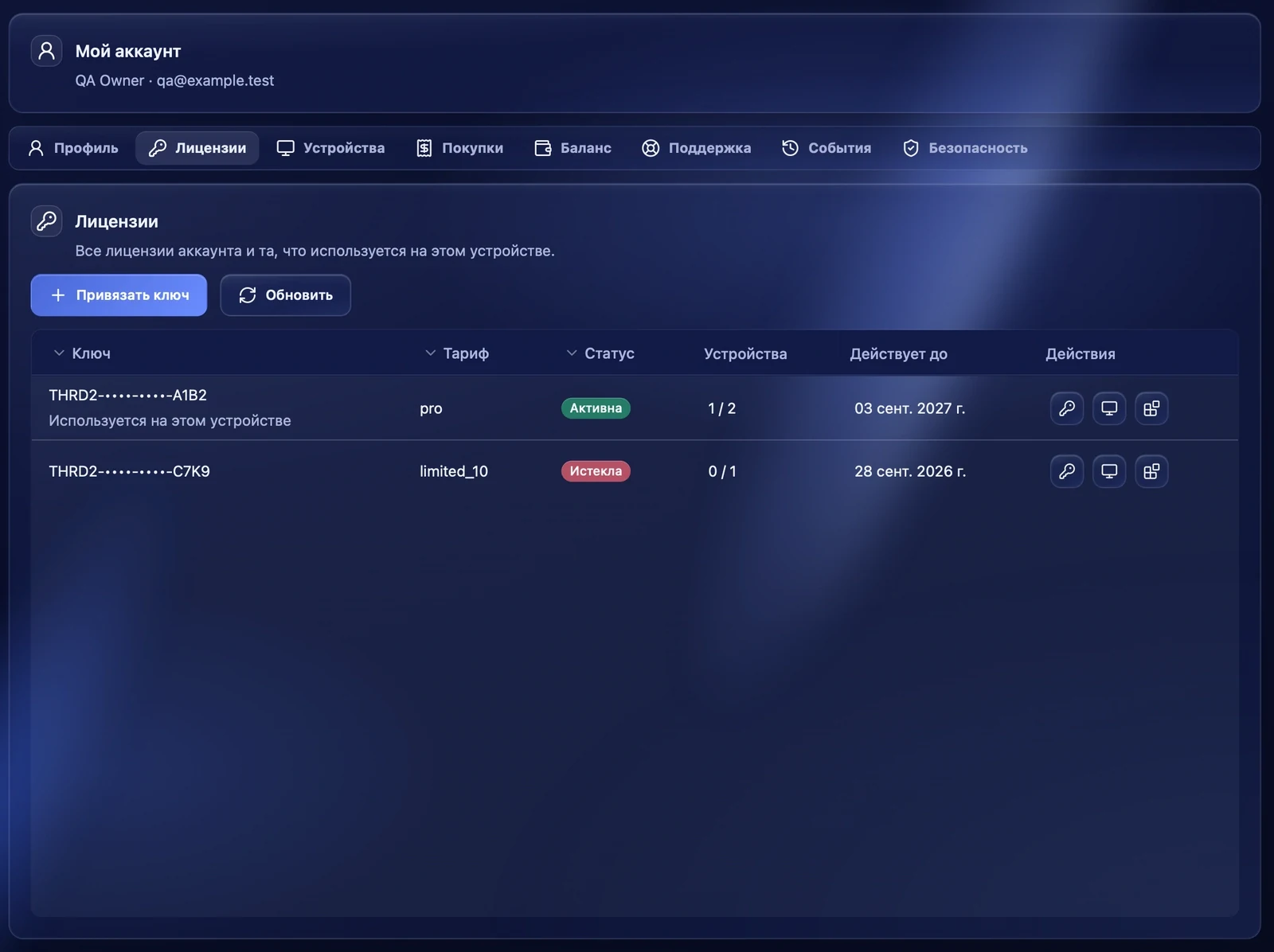
Все лицензии аккаунта: ключ, тариф, статус, сколько устройств занято и срок действия. Лицензия, которая работает на этом компьютере, отмечена «Используется на этом устройстве».
- Привязать ключ — добавить к аккаунту лицензию по ключу из письма о покупке.
- Использовать здесь — переключить этот компьютер на другую лицензию аккаунта. Работающие задачи нужно сначала остановить. Прежняя лицензия останется привязана к аккаунту.
- Кнопки в строке открывают устройства и модули лицензии.
Устройства
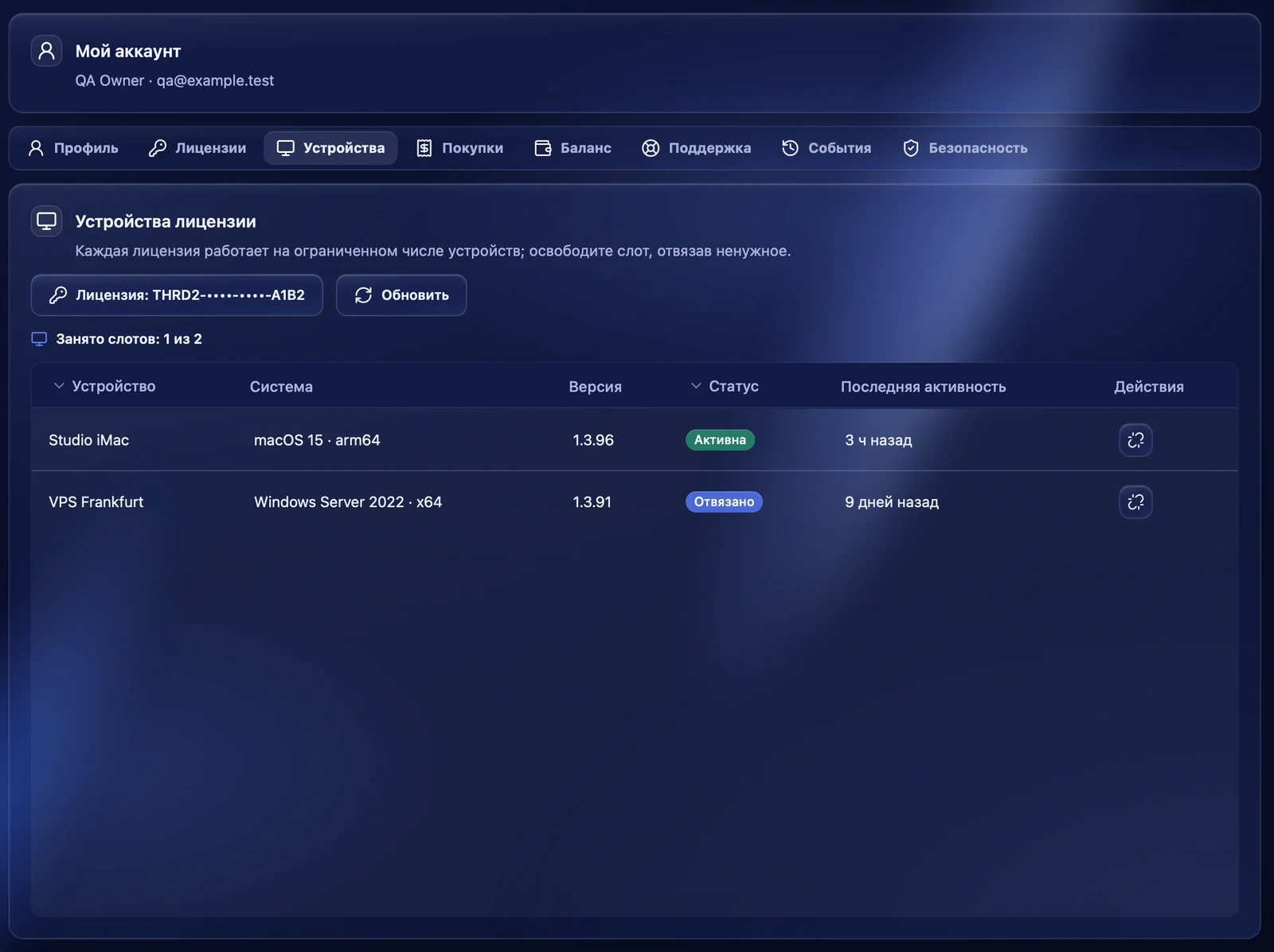
Каждая лицензия работает на ограниченном числе устройств. Во вкладке «Устройства» видны компьютеры, на которых используется лицензия: название, система, версия Thredium, статус и последняя активность. Чтобы освободить место для нового компьютера, отвяжите ненужный кнопкой в его строке. Thredium на отвязанном компьютере снова попросит лицензию.
Покупки
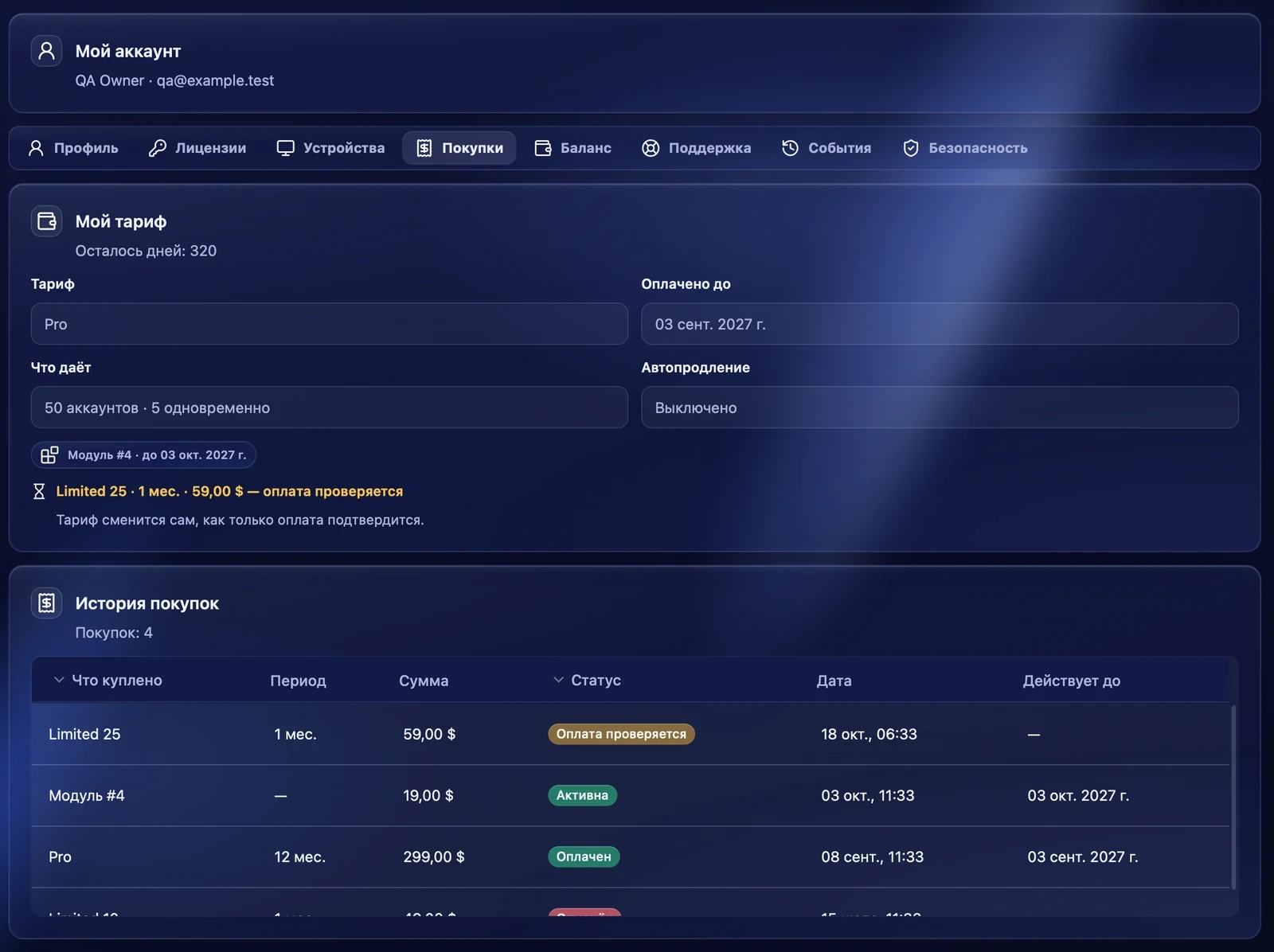
Мой тариф — текущий тариф, сколько дней осталось, до какого числа оплачено, что даёт тариф и включено ли автопродление. Если оплата нового тарифа ещё проверяется, это написано здесь же: тариф сменится сам, как только оплата подтвердится. «Отключить автопродление» отключает автоматическое продление.
История покупок — все купленные тарифы и модули: период, сумма, статус и срок.
Баланс
Баланс для покупок в маркетплейсе, его пополнение, неоплаченные счета и история движений. Подробно — в статье «Баланс».
Поддержка
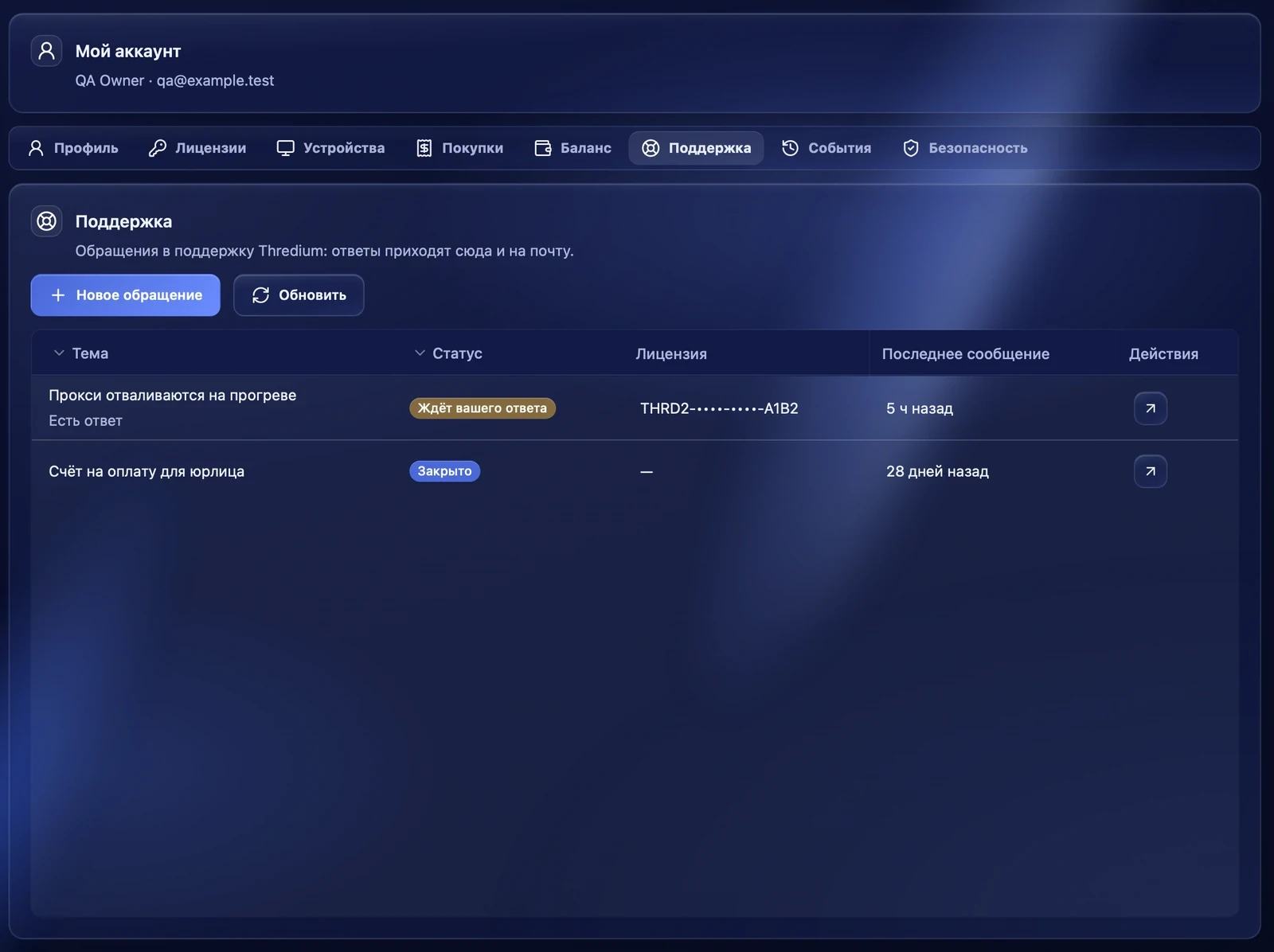
Обращения в поддержку Thredium. «Новое обращение» создаёт новое: тема, лицензия, если вопрос о ней, и сообщение. Ответы приходят сюда и на почту. В списке видны тема, статус — например «Ждёт вашего ответа» или «Закрыто» — и время последнего сообщения. Кнопка в строке открывает переписку.
События
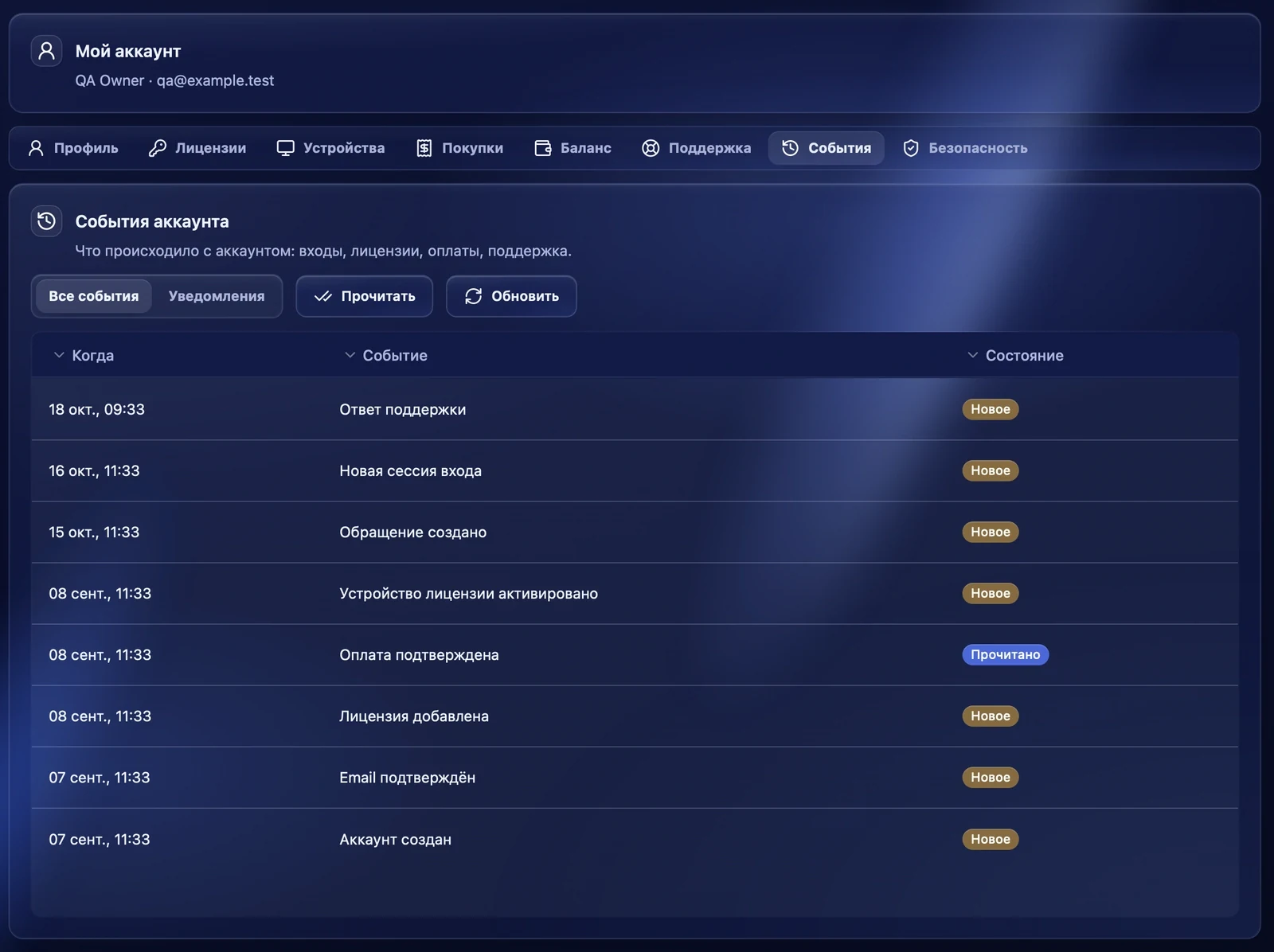
История аккаунта: входы, лицензии, оплаты, ответы поддержки и другое. Новые события отмечены «Новое». Фильтр «Все события / Уведомления», кнопка «Прочитать» отмечает события прочитанными.
Безопасность
Двухфакторная аутентификация
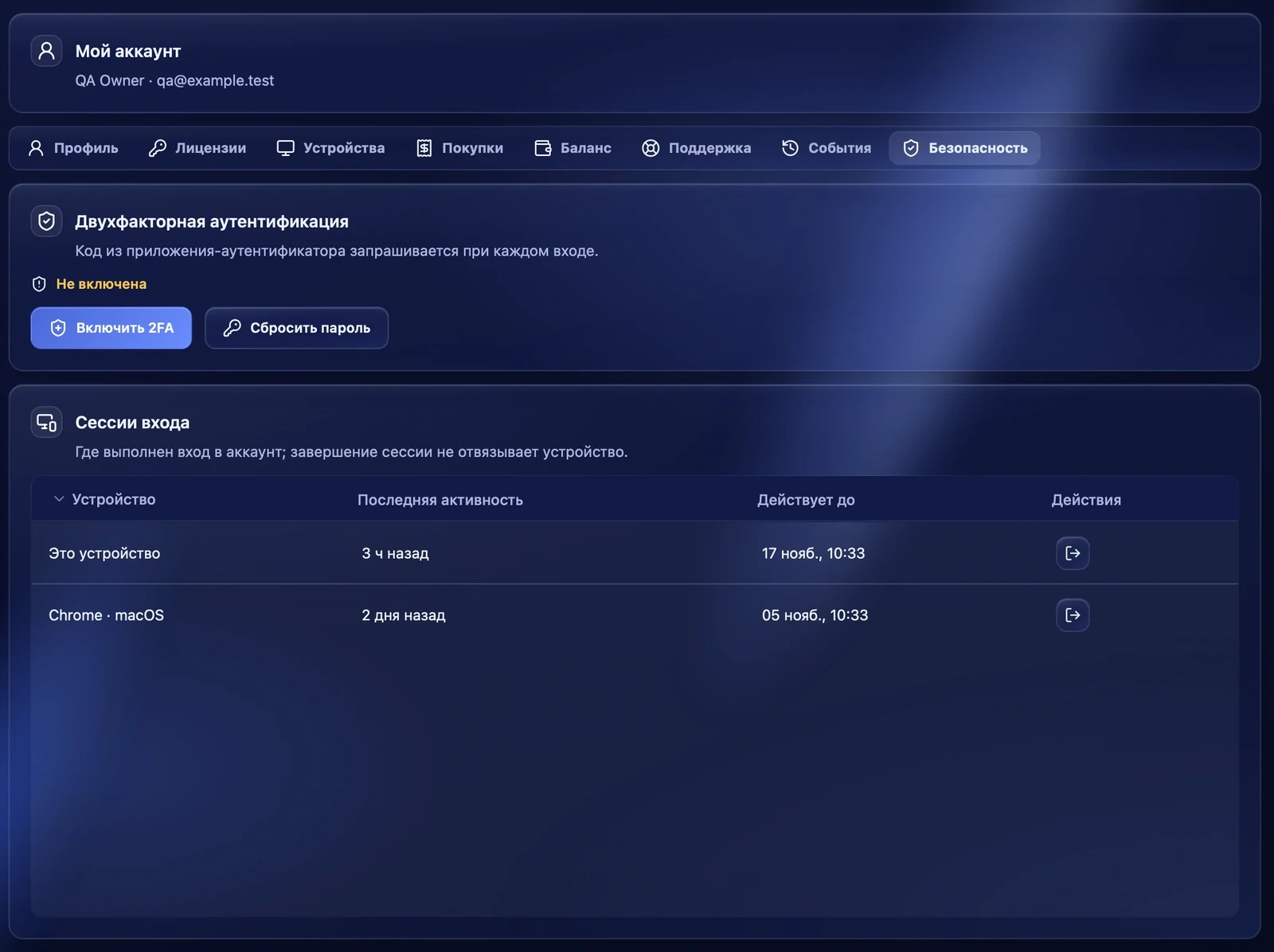
Если включить 2FA, при каждом входе в аккаунт будет нужен код из приложения-аутентификатора. После включения вы получите резервные коды — сохраните их: они помогут войти, если телефон потерян. «Новые резервные коды» заменяют старые.
Пароль и сессии
«Сбросить пароль» отправит ссылку для смены пароля на email. Текущий пароль работает, пока вы не зададите новый по ссылке из письма. В «Сессиях входа» видно, где выполнен вход в аккаунт и когда сессия закончится. «Завершить сессию» выходит из аккаунта на том устройстве — само устройство от лицензии при этом не отвязывается.
Рекомендации
- Включите двухфакторную аутентификацию и сохраните резервные коды в надёжном месте.
- Если сменили компьютер, отвяжите старый во вкладке «Устройства», чтобы освободить место.
- Если видите незнакомую сессию входа, завершите её и смените пароль.