
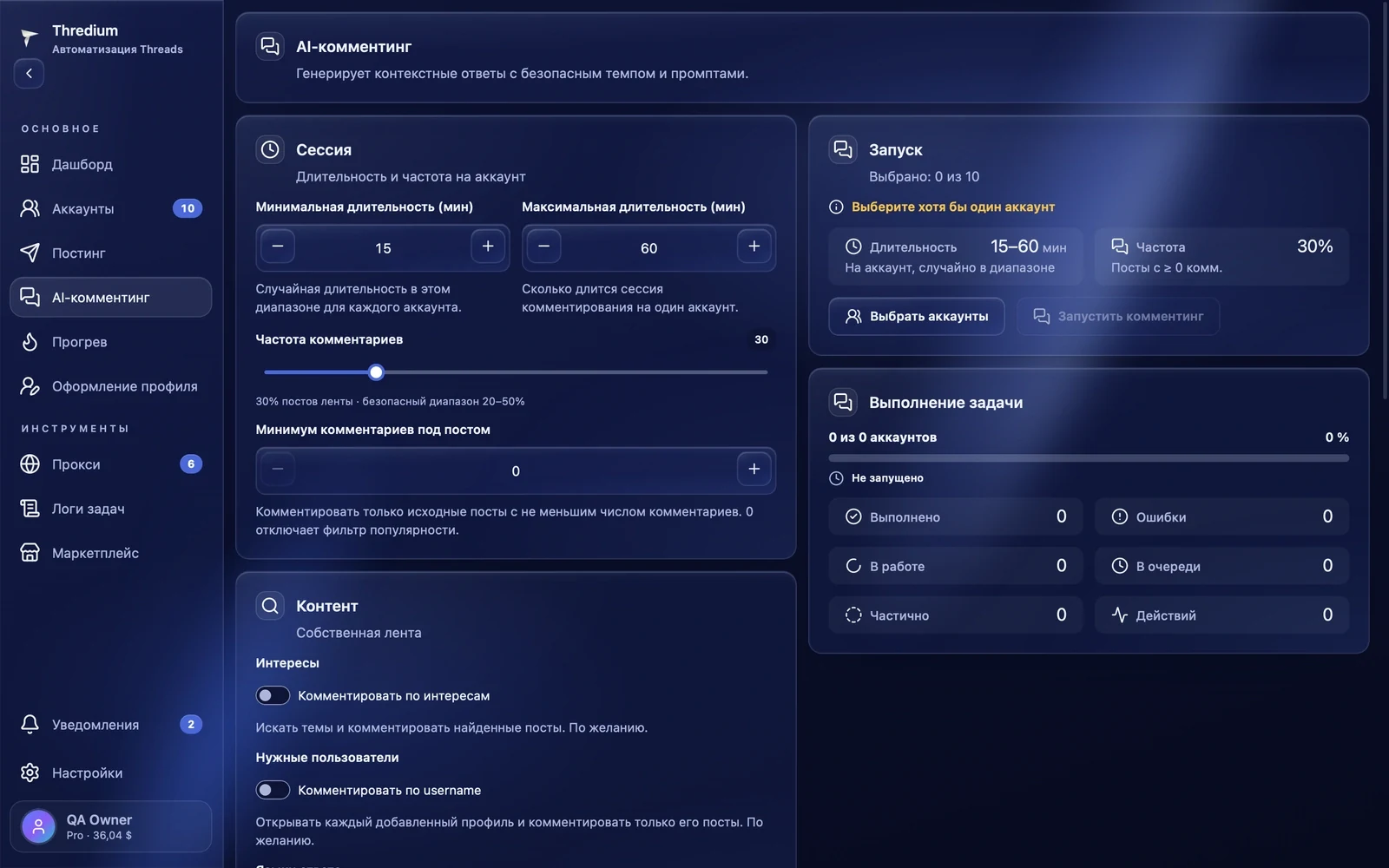
Модуль оставляет комментарии под постами в Threads от имени ваших аккаунтов. Текст каждого комментария пишет выбранная вами AI-модель: она читает пост и отвечает по его смыслу, на языке поста. Аккаунт листает ленту как живой человек, ставит лайк на пост, который будет комментировать, и пишет ответ. Сколько длится сессия, под какой долей постов появляются комментарии и откуда брать посты — настраиваете вы.
Перед началом
Чтобы кнопка «Запустить комментинг» стала активной, нужно:
- добавить хотя бы один аккаунт и войти в него — раздел «Аккаунты»;
- добавить API-ключ и выбрать модель — «Настройки → AI-модели»;
- завершить настройку браузера, если приложение об этом просит, — «Настройки».
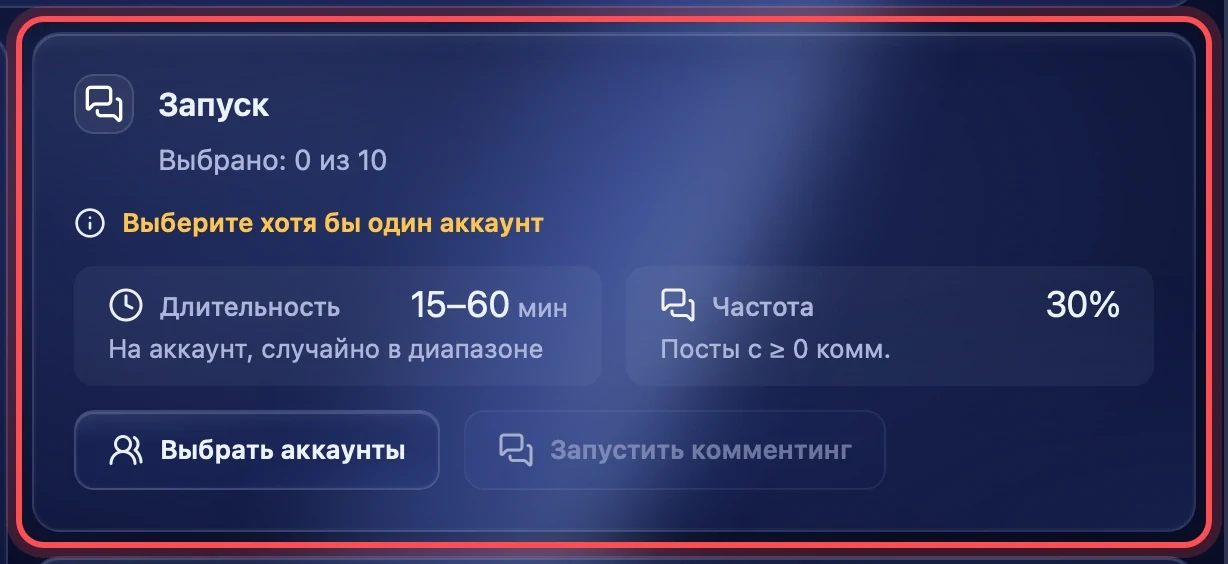
Если чего-то не хватает, в блоке «Запуск» жёлтым написано, чего именно: например, «Выберите хотя бы один аккаунт» или «Добавьте ключ AI в Настройках».
Порядок настройки
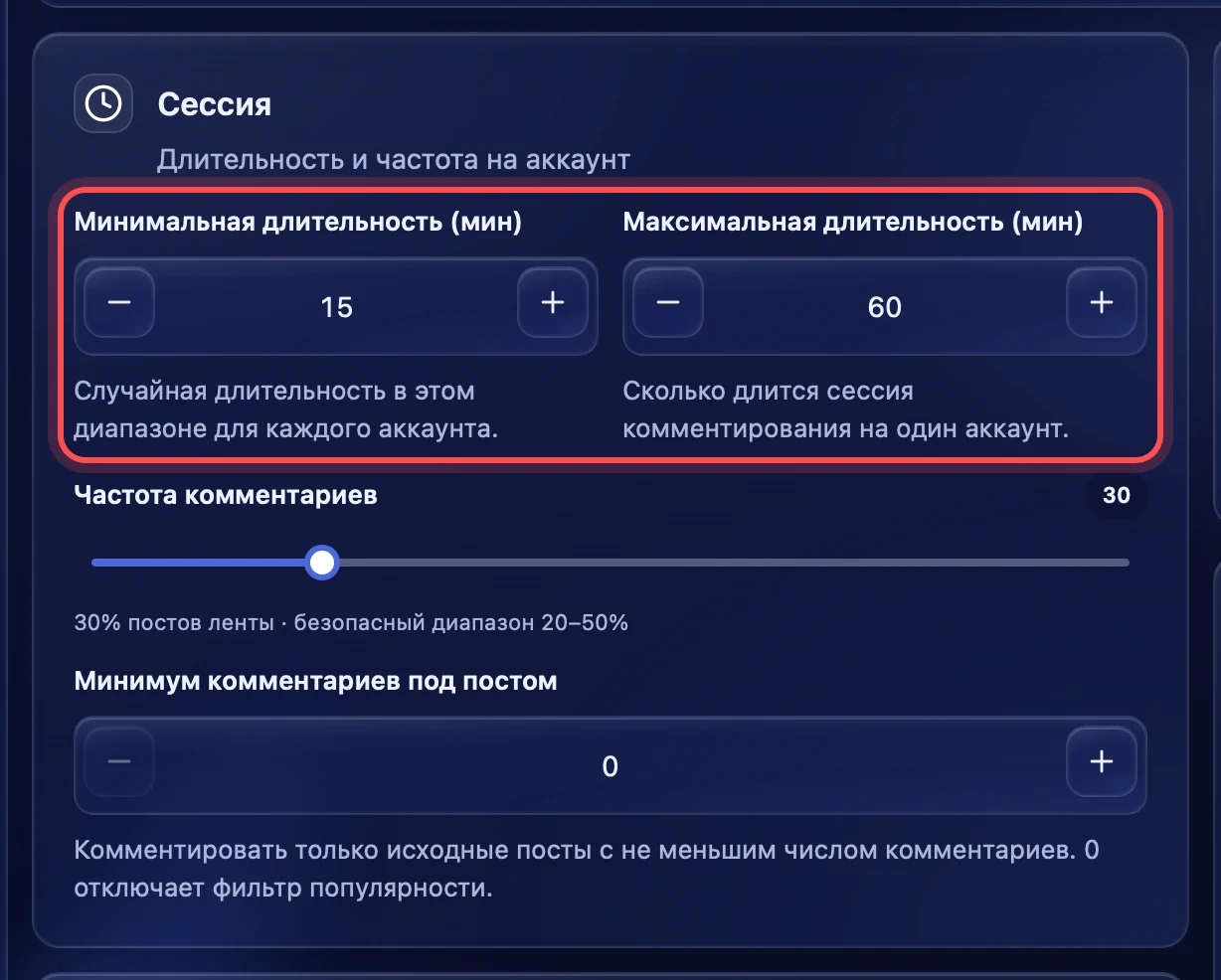
Минимальная и максимальная длительность
Сколько минут один аккаунт проводит в сессии комментирования. Для каждого аккаунта берётся случайное время в этом диапазоне — так аккаунты не заканчивают работу одновременно и не выглядят как бот. Можно указать от 5 до 480 минут, по умолчанию — от 15 до 60.
Частота комментариев
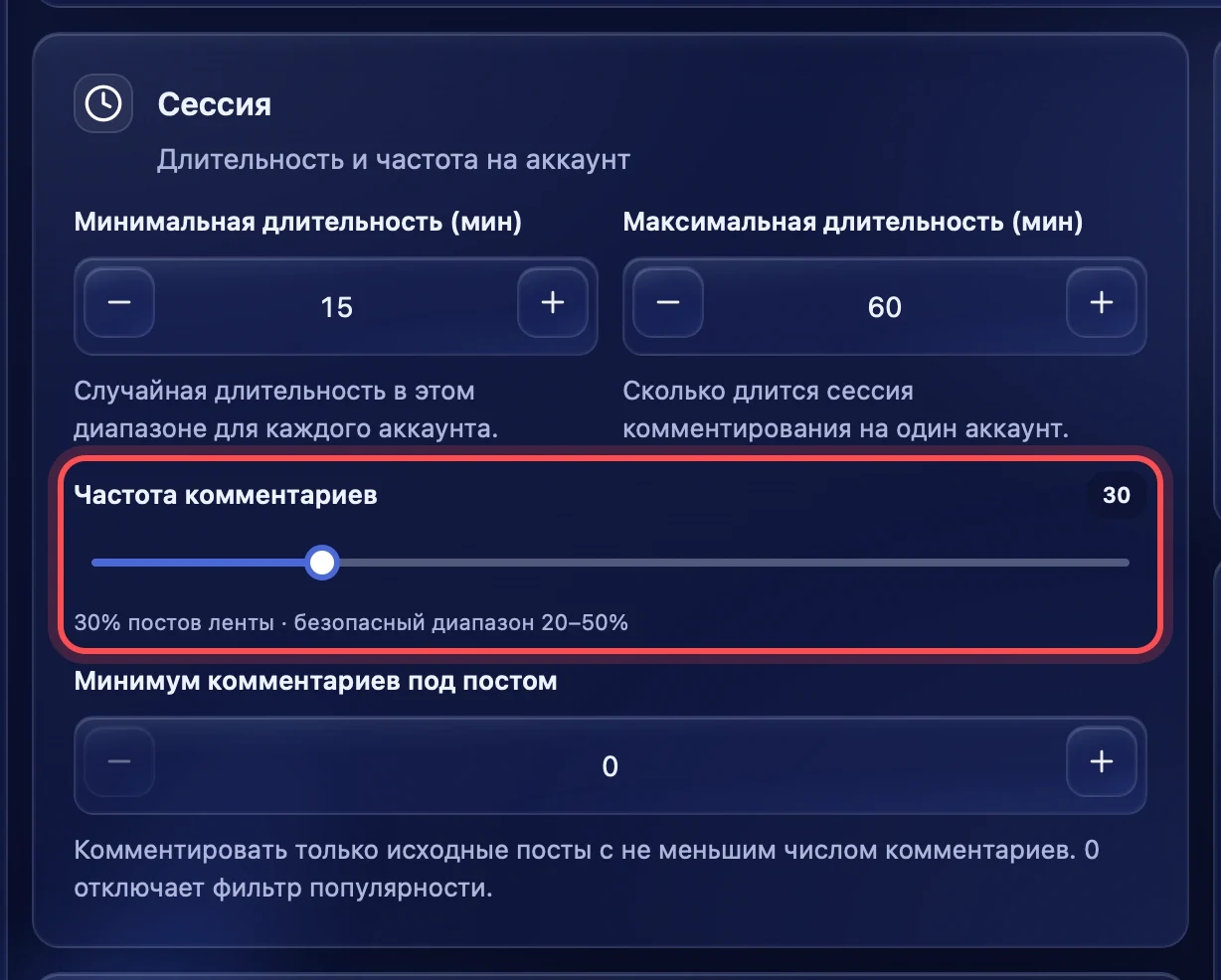
Под какой долей постов ленты аккаунт оставит комментарий. При 30 % он прокомментирует примерно каждый третий подходящий пост, остальные просто пролистает. Безопасный диапазон — 20–50 %. Если поставить больше 70 %, появится предупреждение: комментарии почти под каждым постом выглядят неестественно и повышают риск ограничений со стороны Threads.
Минимум комментариев под постом
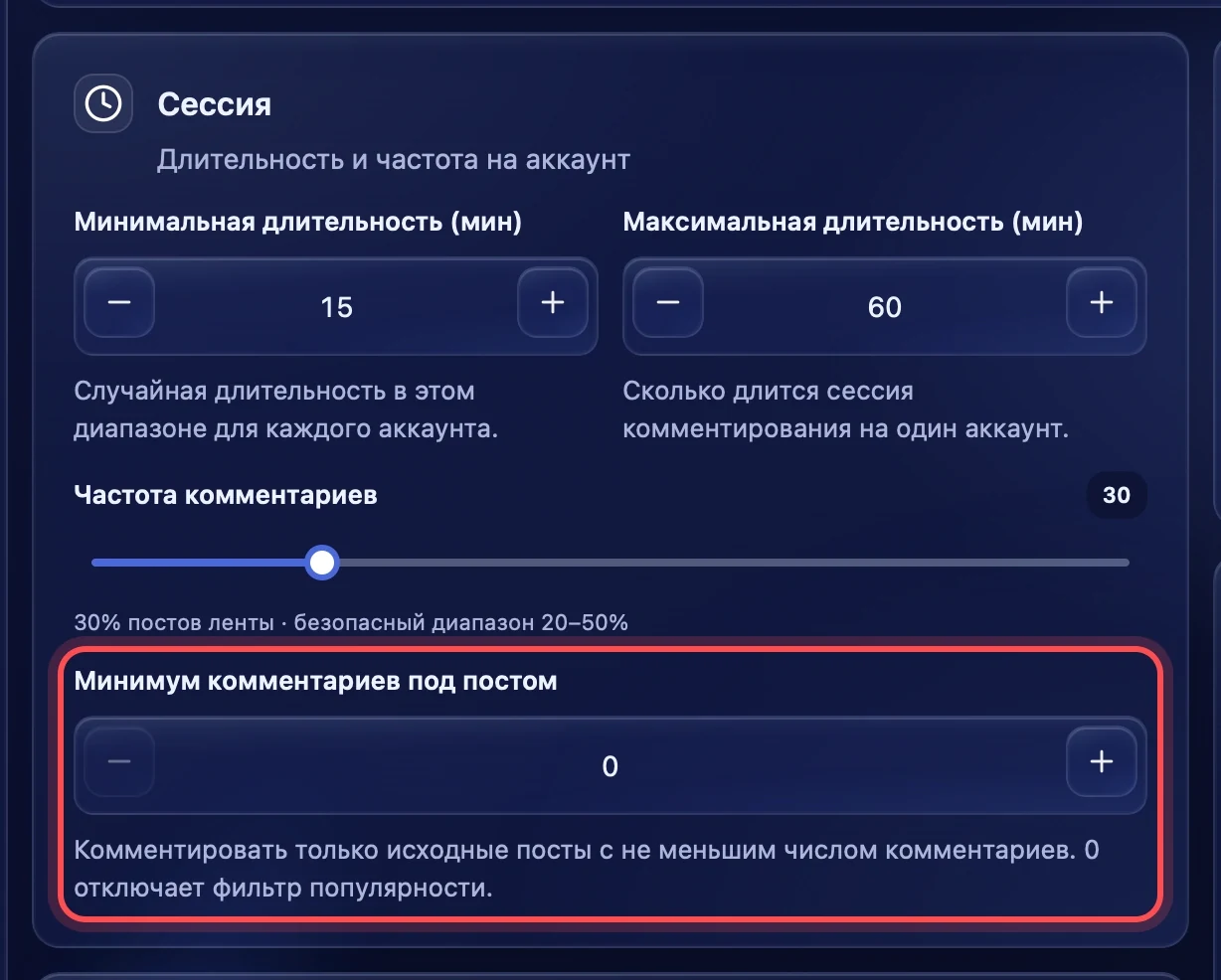
Комментировать только посты, под которыми уже есть не меньше указанного числа комментариев. Так аккаунты пишут под популярными постами, где ответ увидит больше людей. 0 — фильтр выключен, подходят любые посты. Учитываются только исходные посты, не ответы.
Комментировать по интересам
По умолчанию аккаунты комментируют свою ленту. Включите «Комментировать по интересам» и перечислите темы через запятую — например, «кофе, путешествия, фитнес». Аккаунт будет искать каждую тему в Threads и комментировать найденные посты.
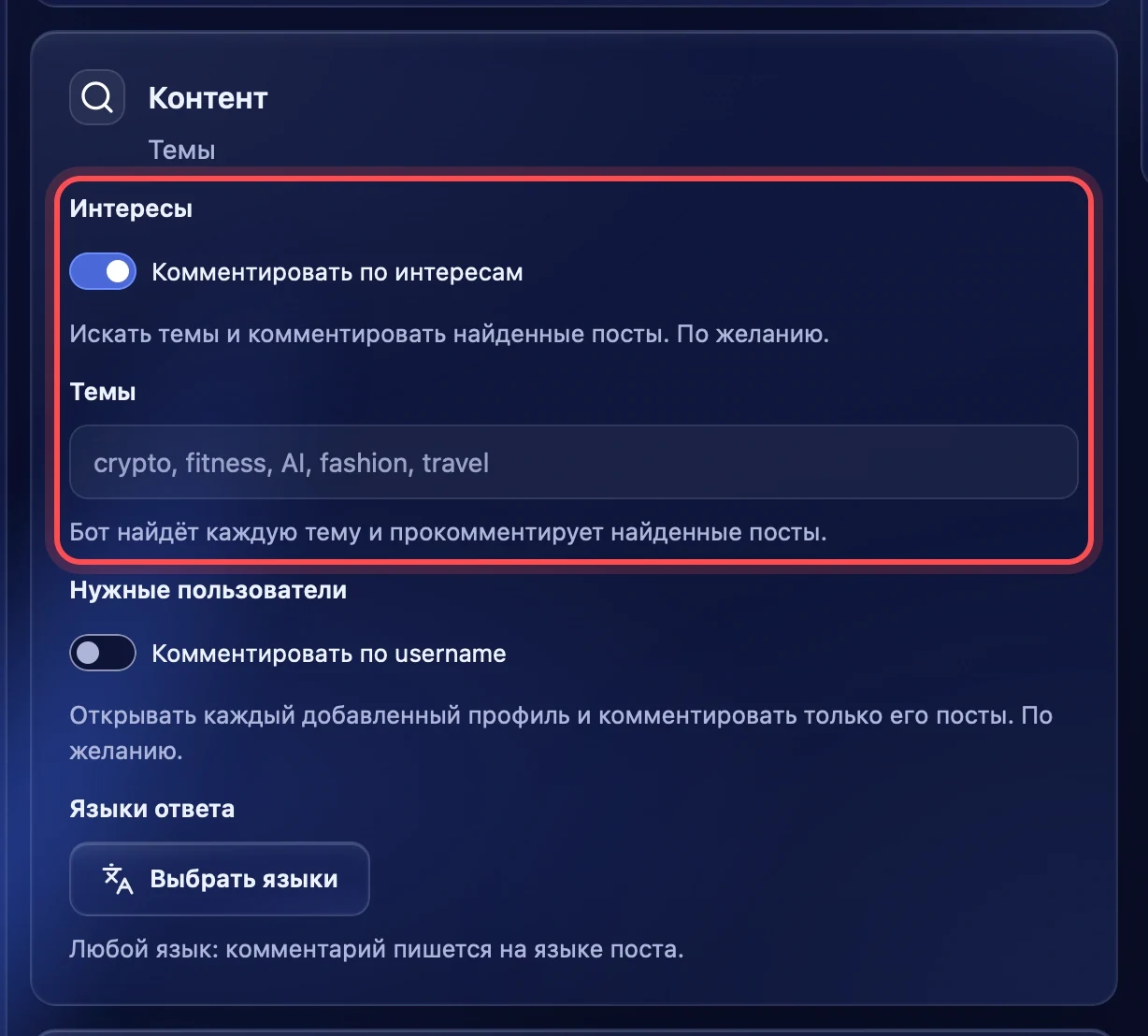
Комментировать по username
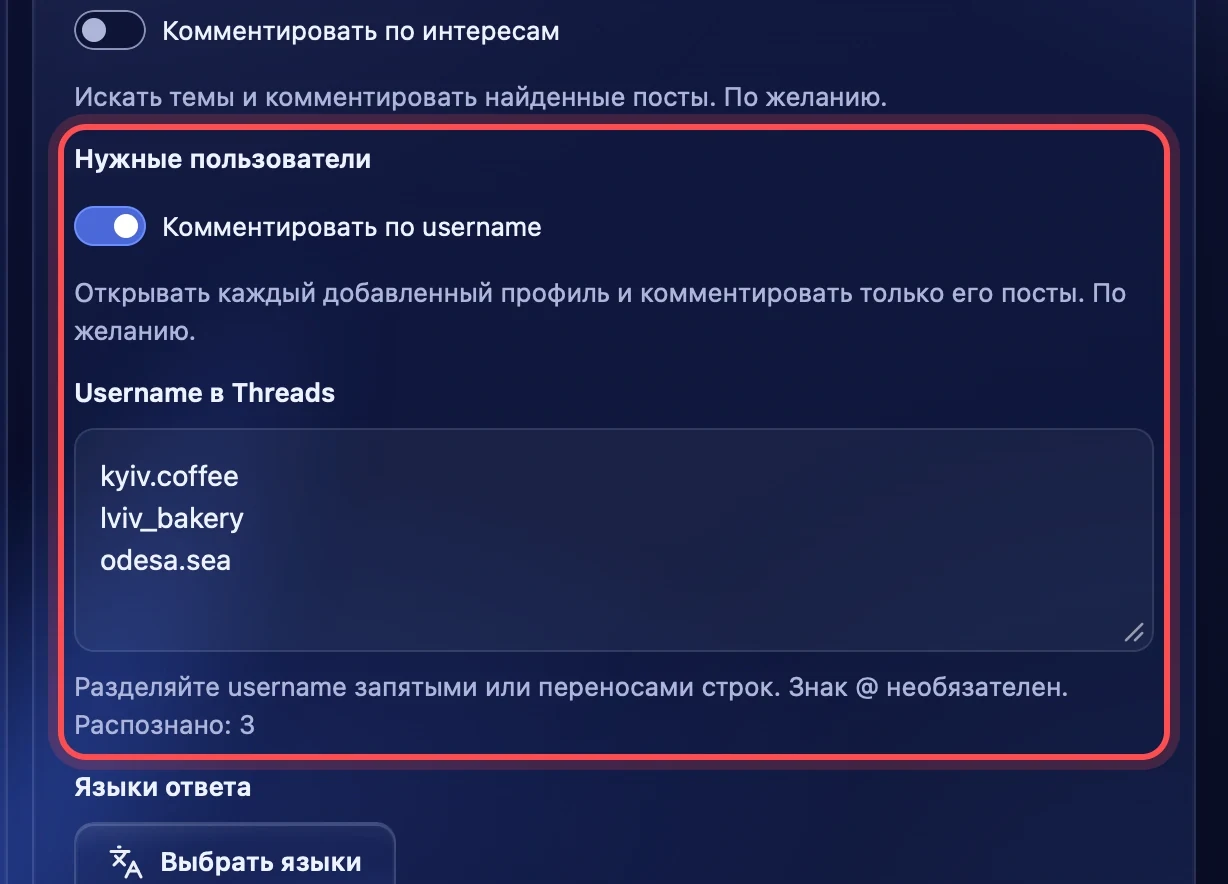
Включите, если нужно комментировать посты конкретных людей. Впишите их username через запятую или с новой строки, знак @ можно не ставить. Под полем видно, сколько username распознано. Аккаунт откроет каждый профиль и прокомментирует только его посты.
Интересы и username можно включить вместе — тогда аккаунт ходит и по темам, и по профилям. Если оба выключены, работает «Режим ленты»: аккаунты комментируют собственную ленту.
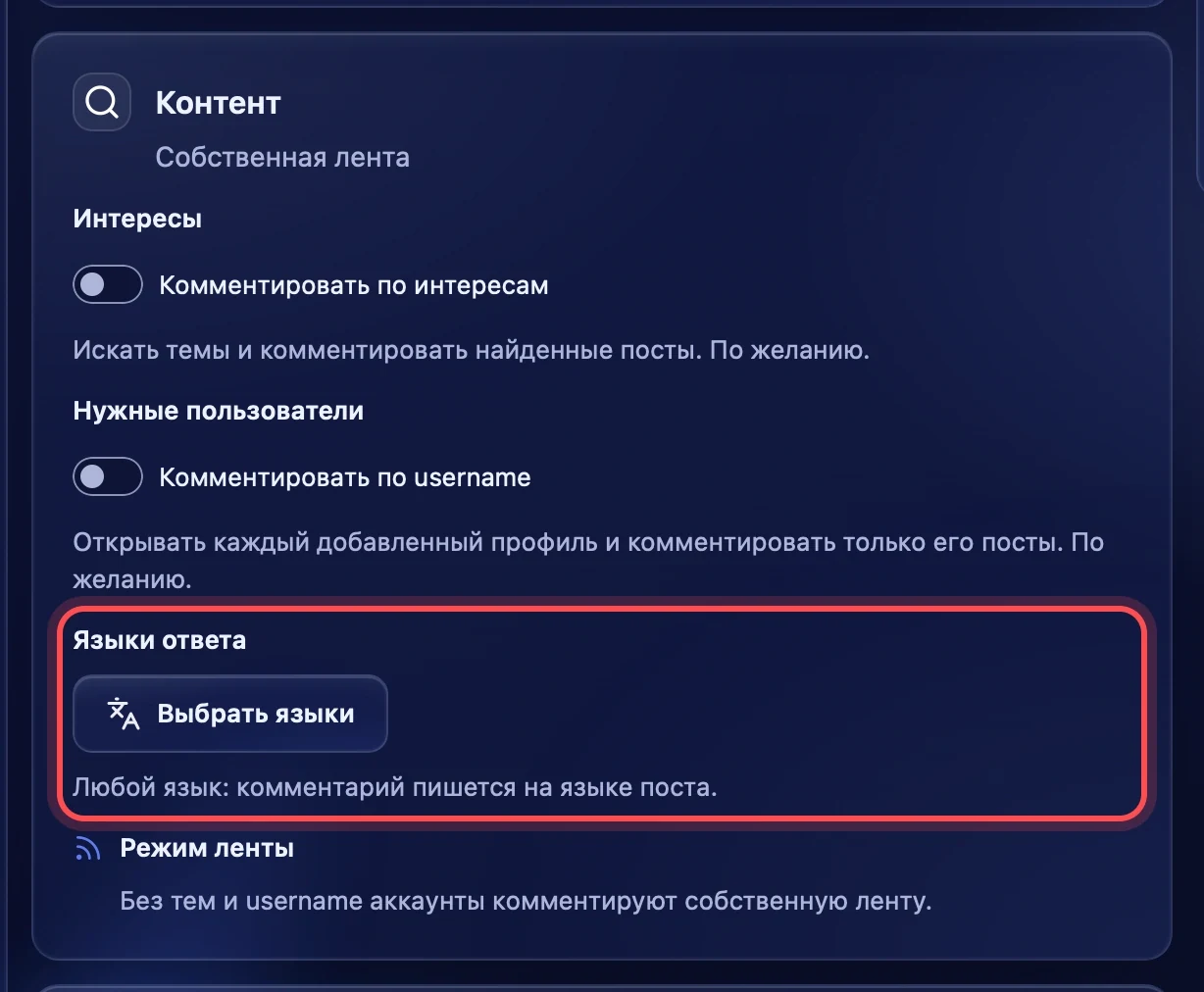
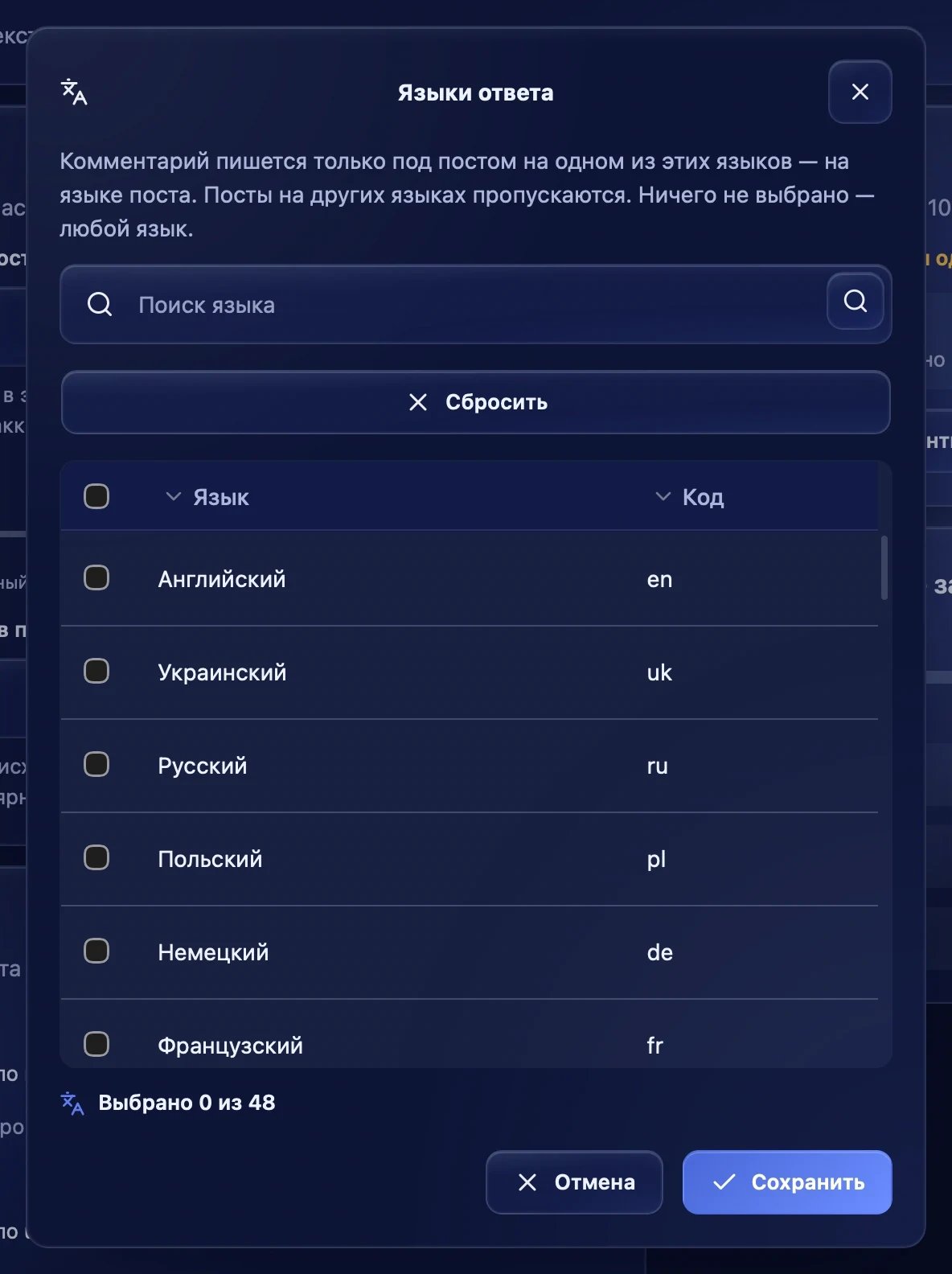
Языки ответа
Без выбора языков комментарий пишется на языке поста, каким бы он ни был. Если нажать «Выбрать языки» и отметить, например, украинский и английский, аккаунты будут комментировать только посты на этих языках, а остальные пропустят. Посты, написанные другим алфавитом (например, китайским или японским), отсеиваются ещё до обращения к AI.
AI-провайдер и активный промпт
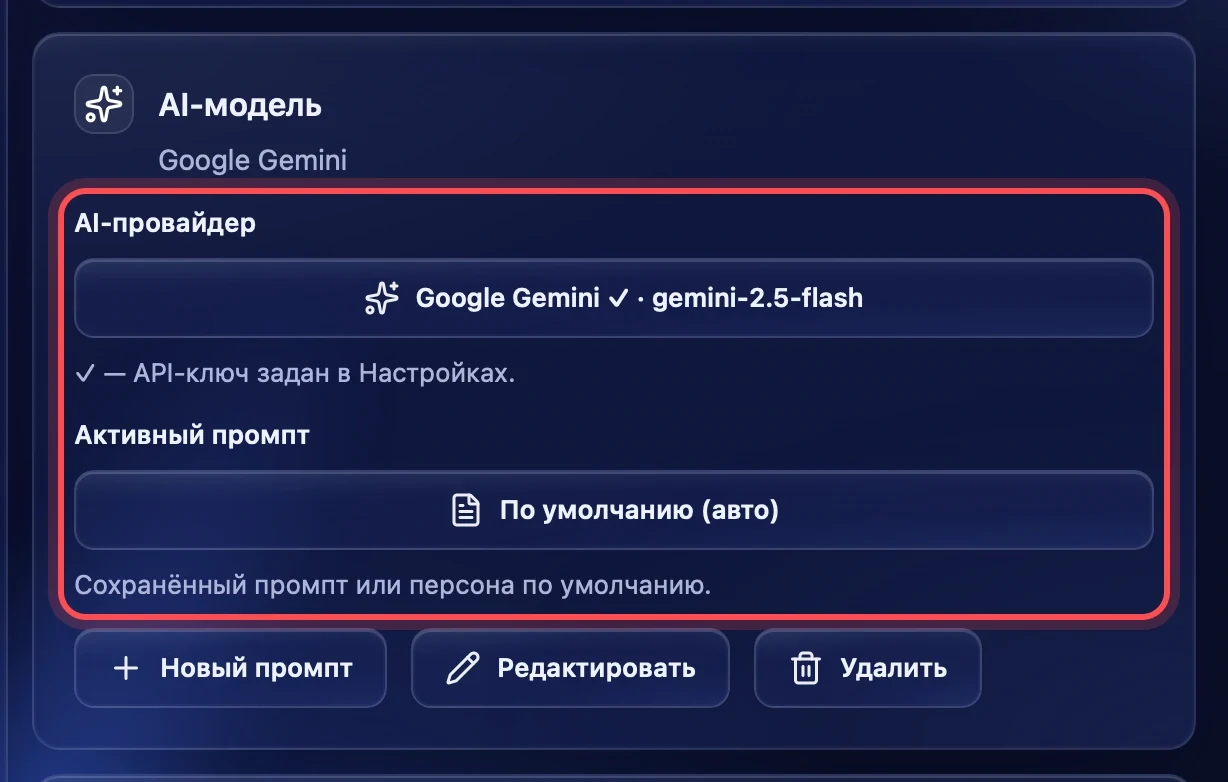
AI-провайдер — какая модель пишет комментарии. В списке — провайдеры, ключи которых вы добавили в «Настройки → AI-модели». Галочка ✓ значит, что ключ задан; рядом — выбранная модель. Если у провайдера нет ключа или модели, это написано прямо в списке.
Активный промпт — инструкция для модели: каким тоном и о чём писать. «По умолчанию (авто)» — встроенная персона Thredium. Можно выбрать свой сохранённый промпт.
Свои промпты
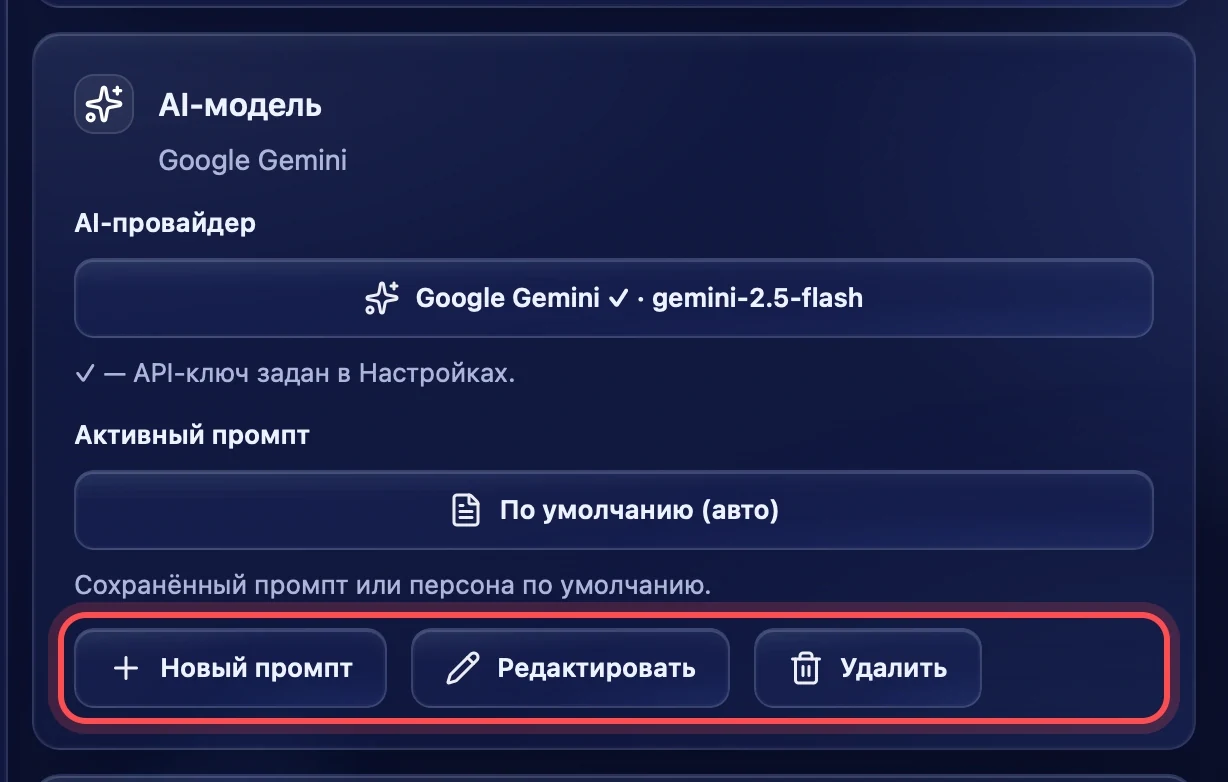
Кнопка «Новый промпт» открывает окно, где задаются название и текст инструкции. «Редактировать» и «Удалить» работают с промптом, выбранным в поле «Активный промпт». Текст выбранного промпта показывается под кнопками.
Тест AI-комментария
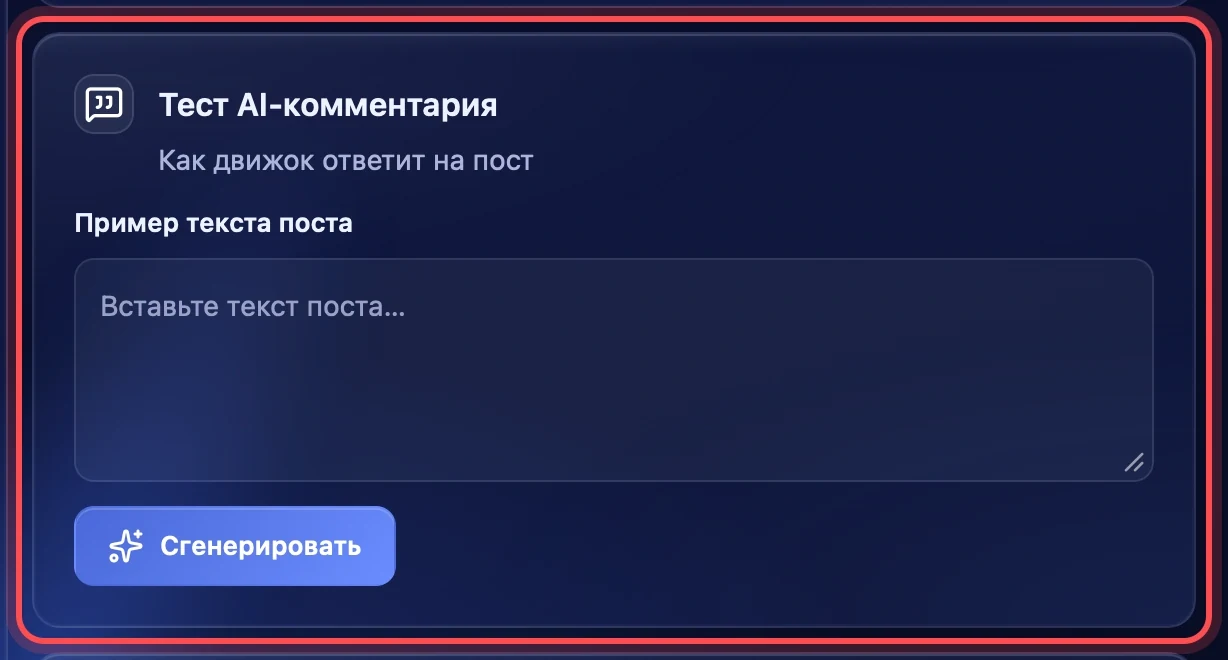
Перед запуском проверьте, как модель ответит. Вставьте текст любого поста и нажмите «Сгенерировать» — появится комментарий, который AI написал бы под ним, и название модели. Ничего не публикуется. Если ключ не подходит или модель недоступна, вместо ответа будет ошибка с кнопкой «Открыть AI-настройки».
Запуск
Выбор аккаунтов
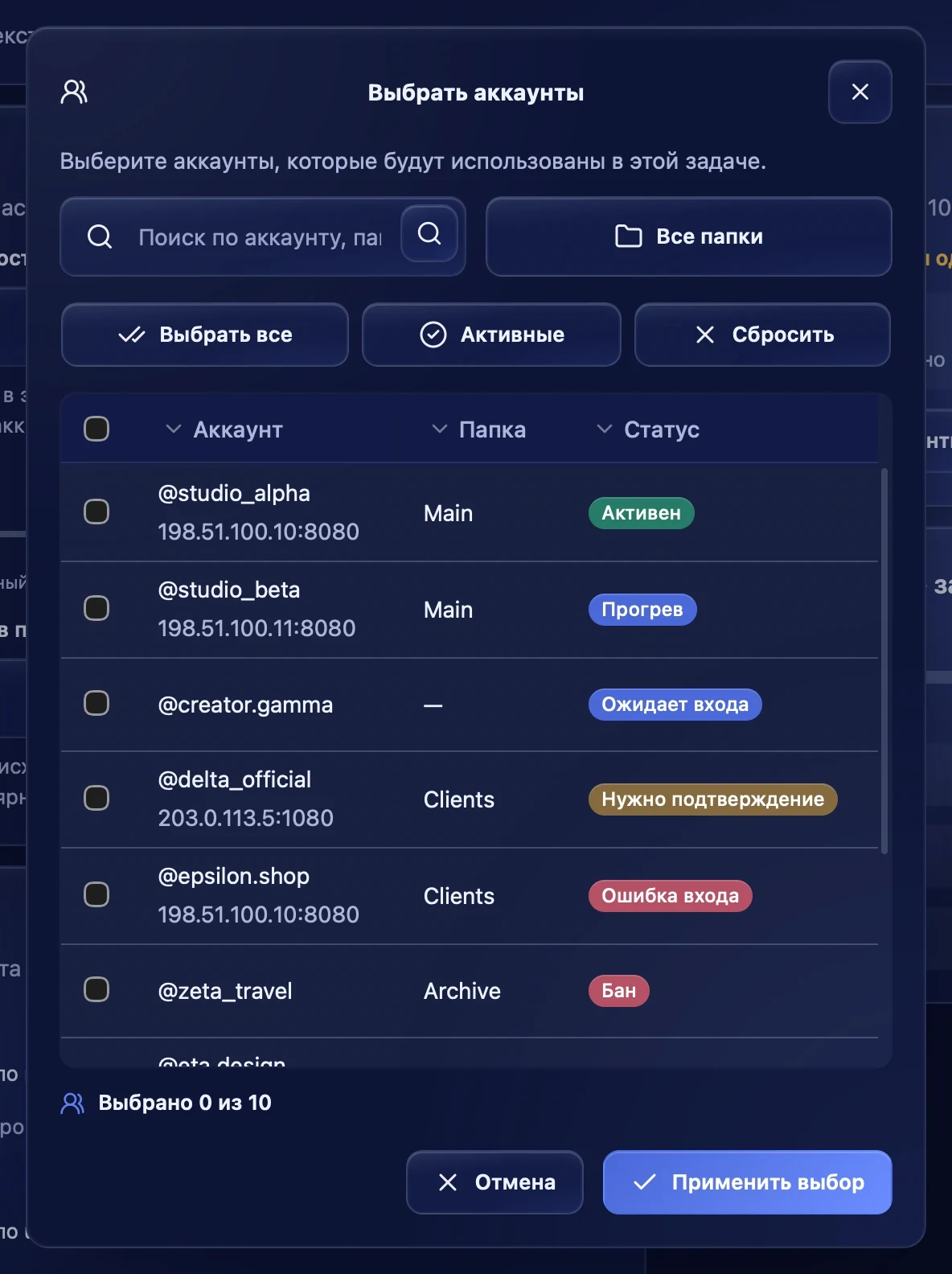
Нажмите «Выбрать аккаунты». В окне можно искать по аккаунту, выбрать папку, отметить все или только активные. Статус каждого аккаунта виден в таблице: лучше запускать только аккаунты со статусом «Активен».
Запуск и остановка
В блоке «Запуск» видно, сколько аккаунтов выбрано, и коротко — длительность и частота. Кнопка «Запустить комментинг» начинает задачу, во время работы на её месте кнопка «Остановить».
Выполнение задачи
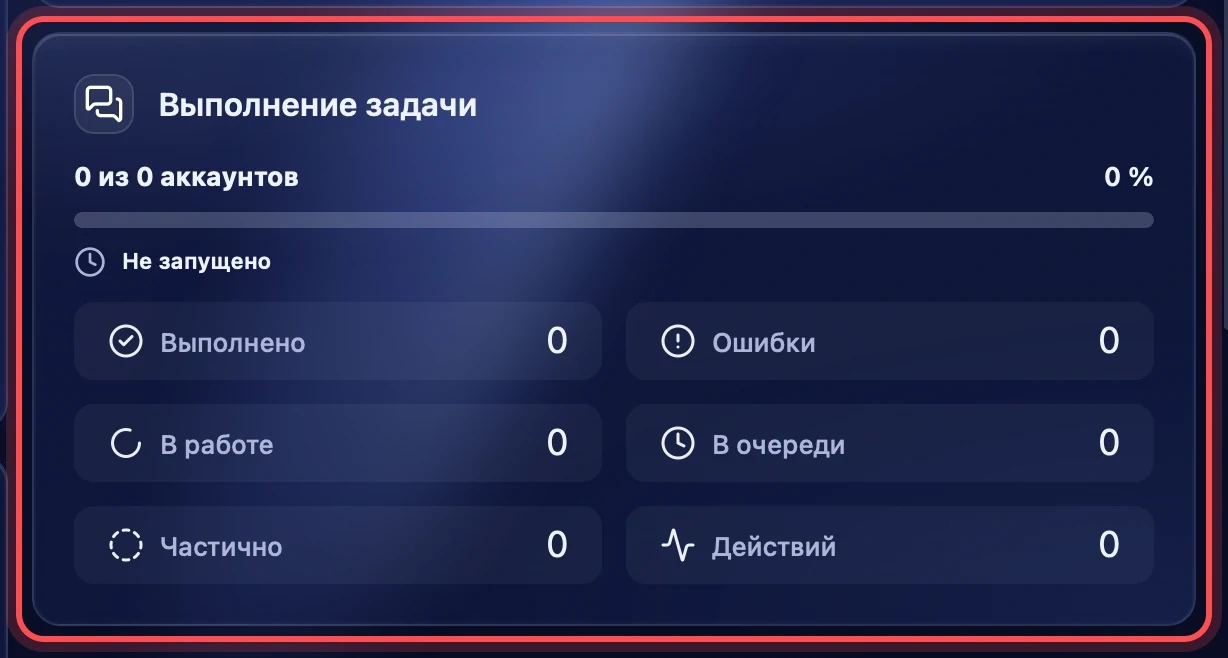
Пока задача идёт, блок «Выполнение задачи» показывает, сколько аккаунтов закончили, и счётчики: «Выполнено», «Ошибки», «В работе», «В очереди», «Частично» и «Действий». Подробный ход по каждому аккаунту и итоговый отчёт — в разделе «Логи задач».
Рекомендации
- Начинайте с частоты 20–30 % и сессии 15–60 минут, особенно на новых аккаунтах.
- Перед первым запуском проверьте модель в «Тест AI-комментария».
- Для свежих аккаунтов сначала проведите прогрев — раздел «Прогрев».
- Не запускайте комментинг на аккаунтах со статусами «Нужно подтверждение» или «Ошибка входа»: сначала войдите в них заново.
- Если выбрали языки ответа, а комментариев мало — в ленте просто мало постов на этих языках. Добавьте интересы на нужном языке.