
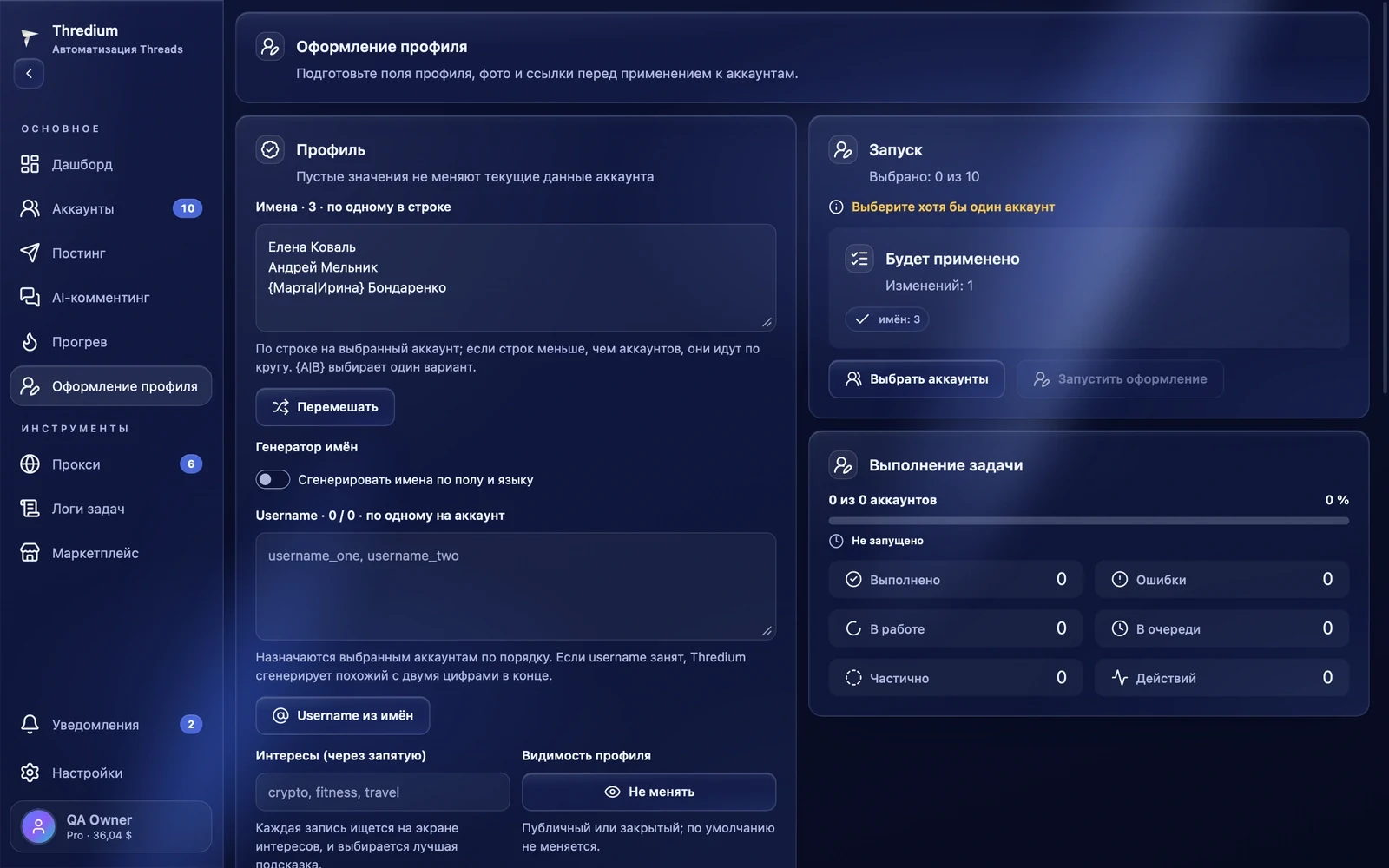
Модуль оформляет профили Threads сразу на нескольких аккаунтах: имя, username, интересы, видимость, био, фото и ссылки. Каждый аккаунт открывает Threads в своём браузере со своим прокси и меняет профиль сам. Заполняйте только то, что нужно изменить: пустые поля оставляют данные аккаунта как есть.
Перед началом
Чтобы кнопка «Запустить оформление» стала активной, нужно:
- добавить хотя бы один аккаунт и войти в него — раздел «Аккаунты»;
- заполнить хотя бы одно поле профиля, добавить фото или ссылку;
- завершить настройку браузера, если приложение об этом просит, — «Настройки».
Если чего-то не хватает или в поле ошибка, в блоке «Запуск» жёлтым написано, что именно: например, «Исправьте username — есть повторы».
Профиль
Имена
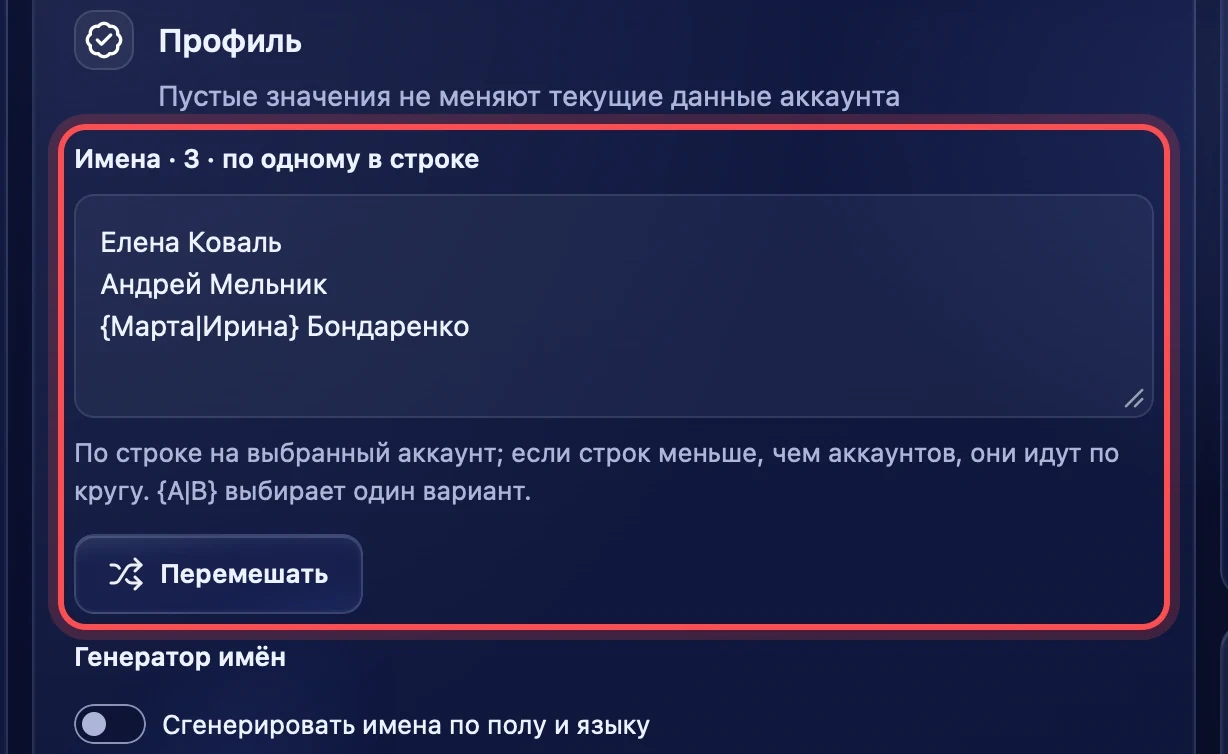
Впишите имена по одному в строке. Первая строка достанется первому выбранному аккаунту, вторая — второму и так далее. Если строк меньше, чем аккаунтов, они пойдут по кругу, и имена повторятся. В строке можно поставить варианты в скобках: {Марта|Ирина} Бондаренко — для аккаунта выберется один. В строке — до 64 символов.
Кнопка «Перемешать» меняет порядок строк. Если имён столько же, сколько username, они перемешиваются вместе, и username остаётся при своём имени.
Генератор имён
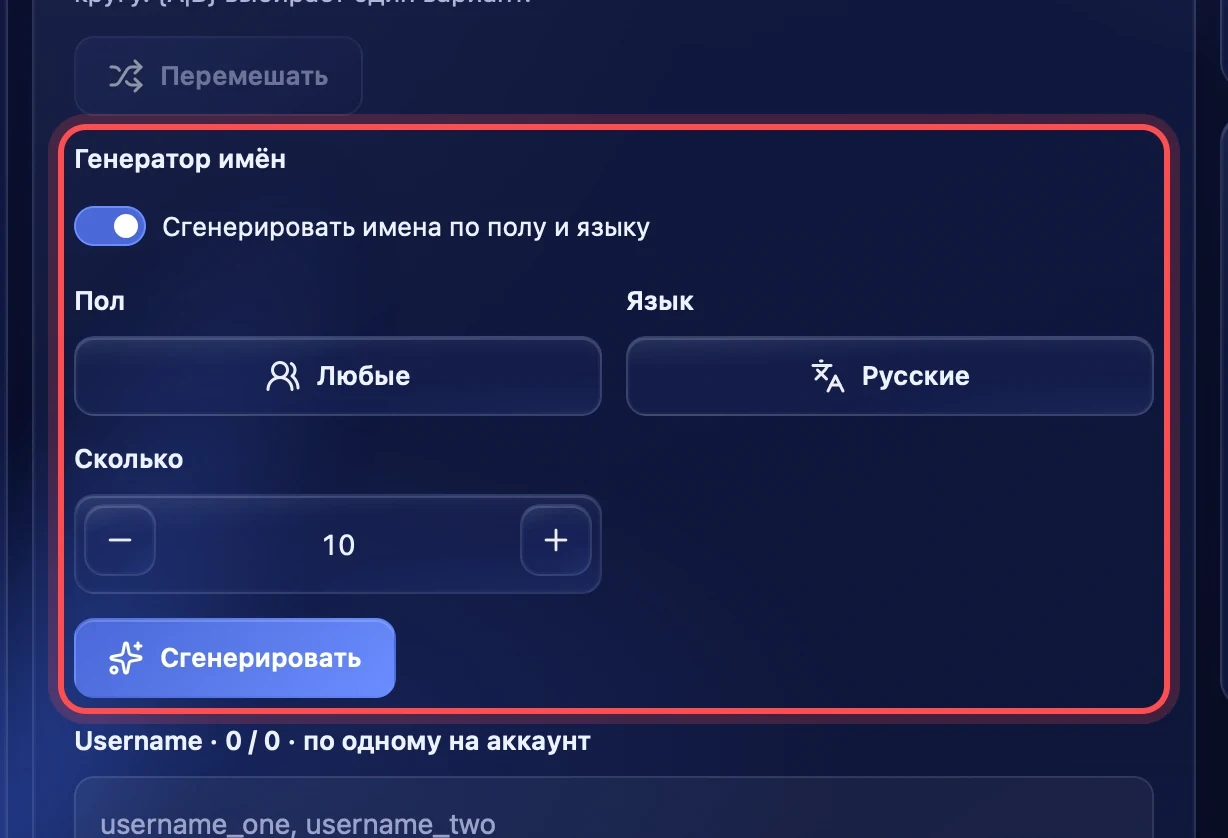
Включите «Сгенерировать имена по полу и языку», если имён нет. Выберите пол — «Любые», «Мужские» или «Женские», язык — «Русские», «Английские» или «Смешанные» — и сколько имён нужно, до 1000. По умолчанию — столько, сколько выбрано аккаунтов. Кнопка «Сгенерировать» добавит имена в конец списка, без повторов.
Username
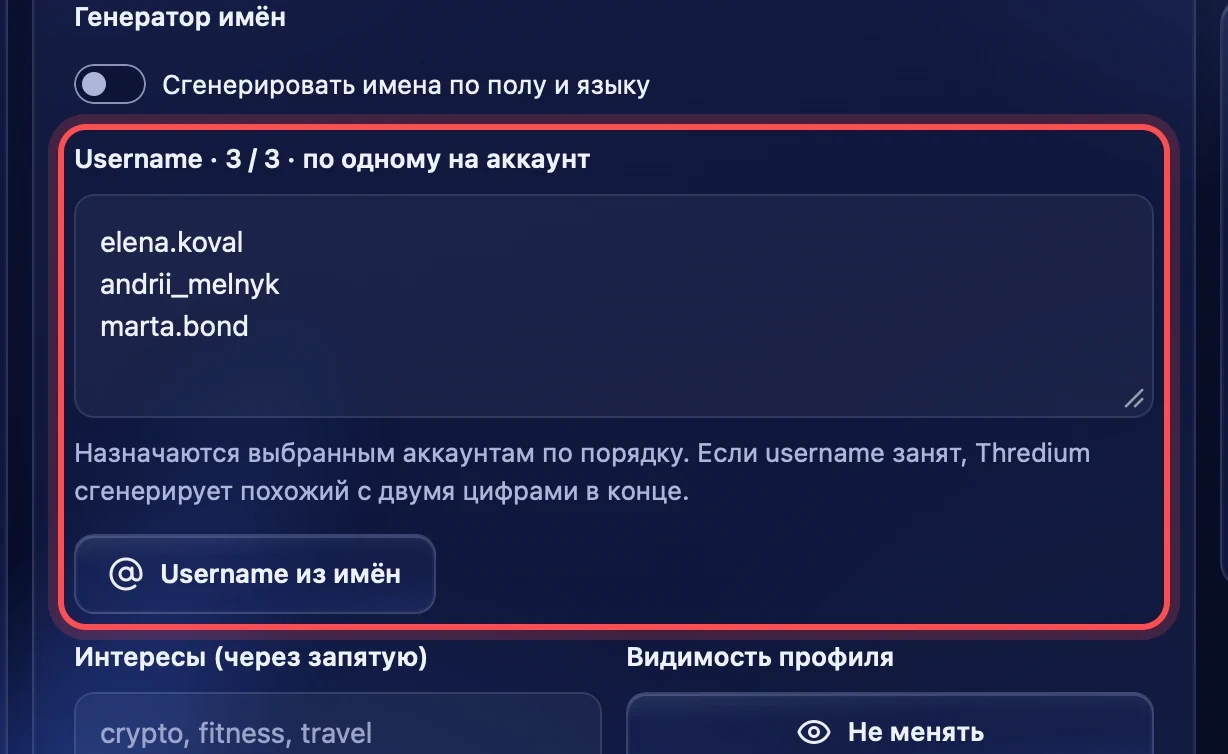
Впишите username по одному в строке или через запятую, знак @ можно не ставить. Они назначаются выбранным аккаунтам по порядку, поэтому нужен ровно один username на аккаунт. В заголовке поля видно, сколько username введено и сколько выбрано аккаунтов, например «3 / 3».
- Можно латинские буквы, цифры, точки и подчёркивания, до 30 символов.
- Повторы не допускаются, даже если отличаются только регистром.
- Если username уже занят в Threads, приложение подберёт похожий с двумя цифрами в конце.
Кнопка «Username из имён» сделает username из списка имён латиницей — например, «elena.koval». Если список username уже был заполнен, он заменится, а в уведомлении будет кнопка «Вернуть».
Интересы и видимость профиля
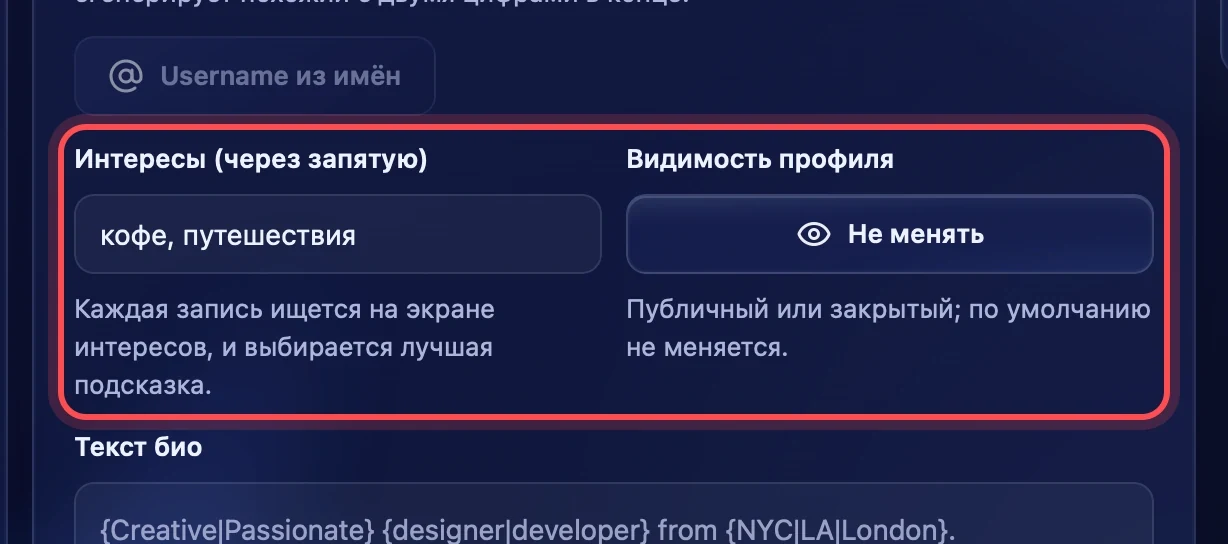
Интересы — темы через запятую, например «кофе, путешествия». Каждая тема ищется на экране интересов Threads, и выбирается лучшая подсказка.
Видимость профиля — «Публичный» или «Закрытый». По умолчанию стоит «Не менять».
Текст био
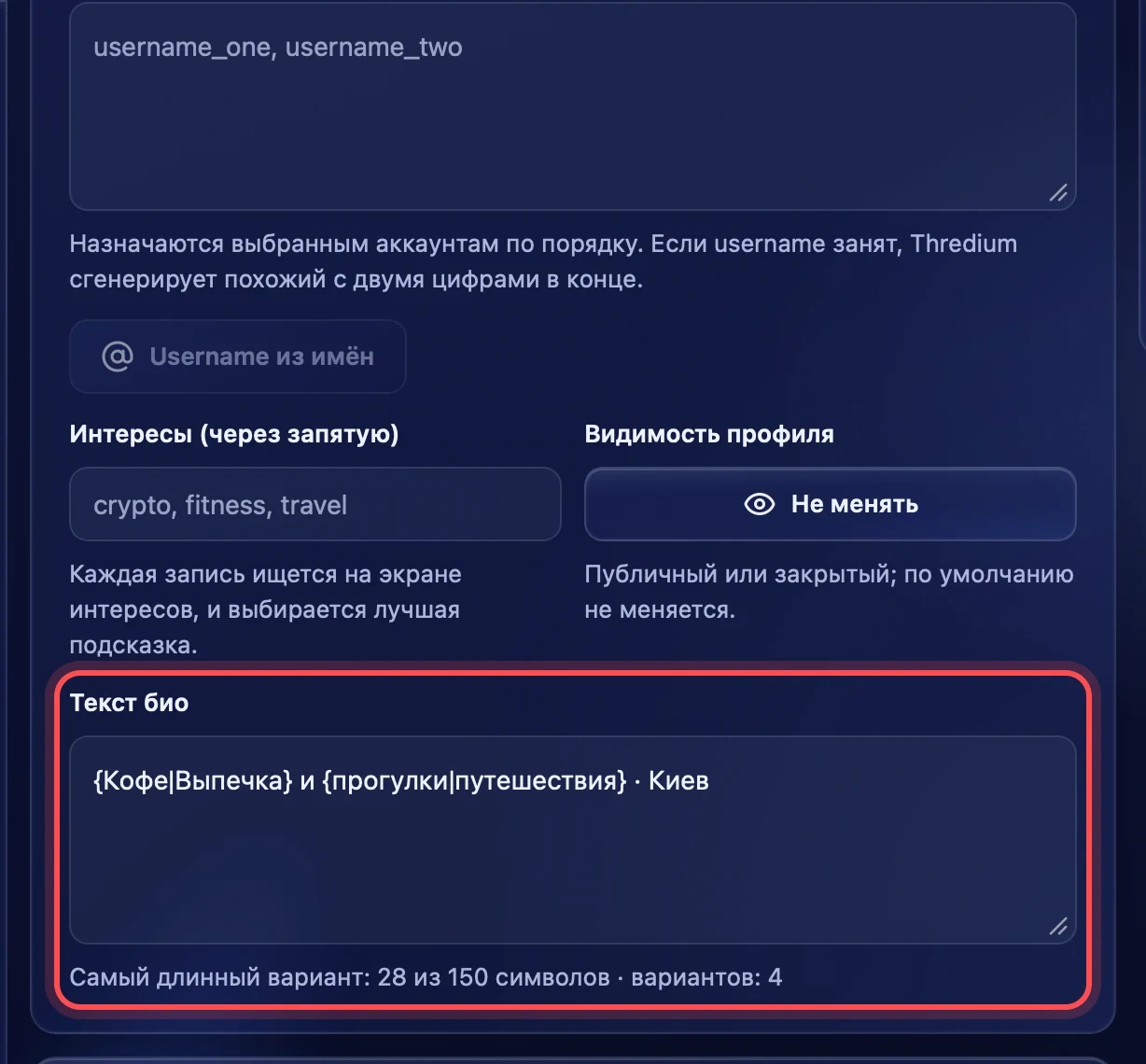
Био в Threads — до 150 символов. В тексте можно задать варианты в скобках: {Кофе|Выпечка} и {прогулки|путешествия} — каждый аккаунт получит свою случайную версию. Под полем видно, сколько символов в самом длинном варианте и сколько всего вариантов. Если самый длинный вариант не помещается в 150 символов, запуск не начнётся, пока вы не сократите текст.
Фото
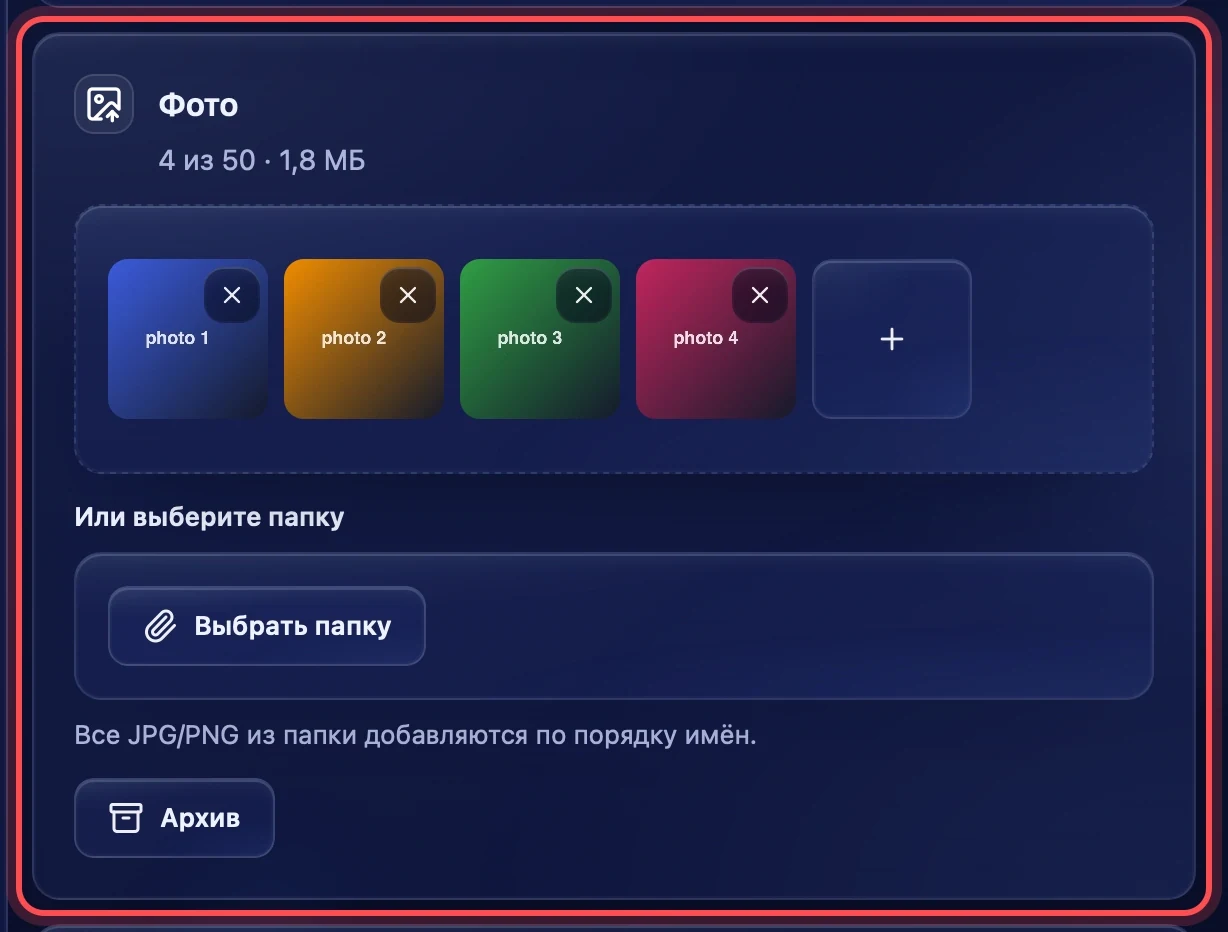
Перетащите фото в блок «Фото», нажмите «Добавить фото профиля» или выберите папку — тогда добавятся все JPG и PNG из неё по порядку имён. «Архив» берёт фото, которые вы уже использовали раньше.
- Форматы: JPG и PNG.
- До 50 фото, всего до 50 МБ.
- Фото больше 5 МБ приложение само уменьшит до 2048 px по длинной стороне — качество не пострадает.
- Повторы одного и того же файла пропускаются.
Фото распределяются между выбранными аккаунтами поровну. Для каждого аккаунта приложение делает уникальную копию фото, чтобы Threads было сложнее связать аккаунты по одной и той же картинке.
Ссылки профиля
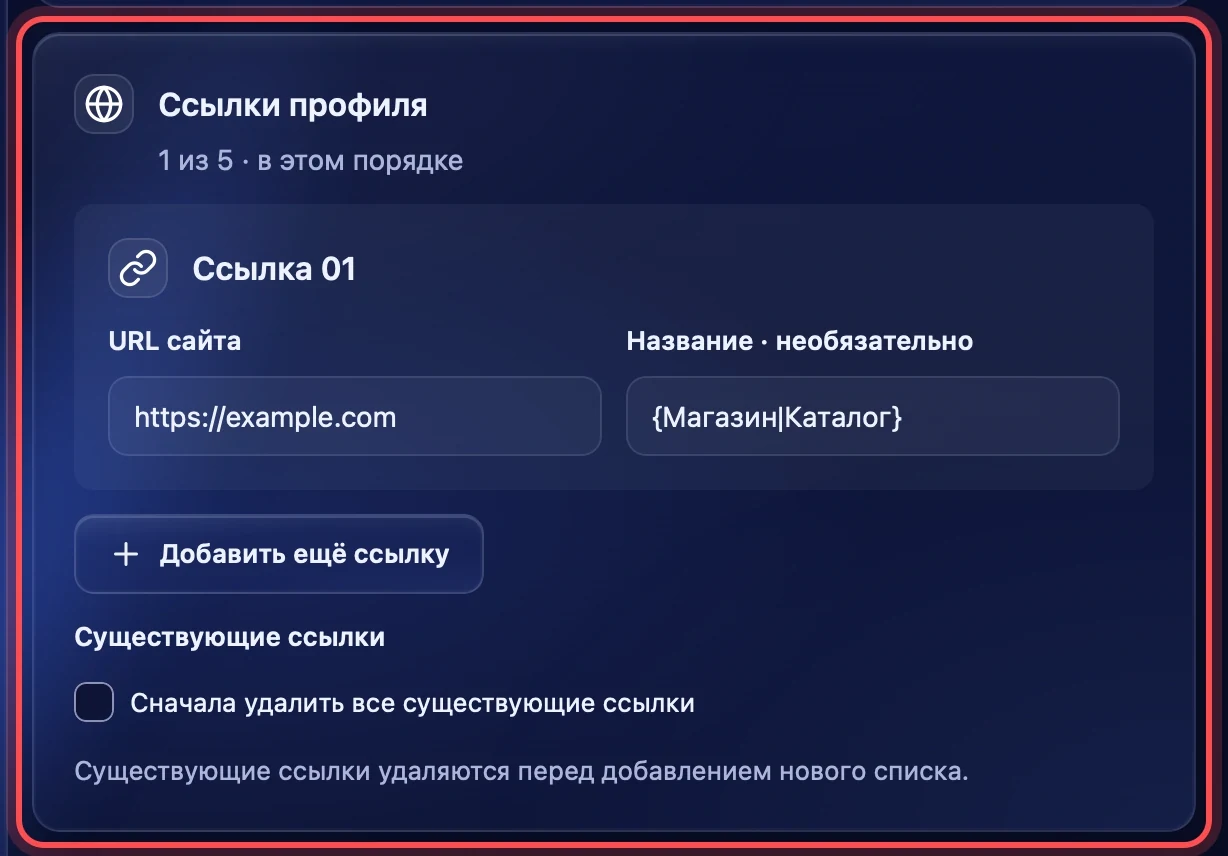
Можно добавить до 5 ссылок — они появятся в профиле в этом порядке. У каждой ссылки есть URL и, по желанию, название. В названии тоже можно задать варианты: {Магазин|Каталог}. «Добавить ещё ссылку» добавляет строку, «Удалить ссылку» убирает её.
Отметка «Сначала удалить все существующие ссылки» убирает ссылки, которые уже есть в профиле, прежде чем добавить новые.
Запуск
Выбор аккаунтов
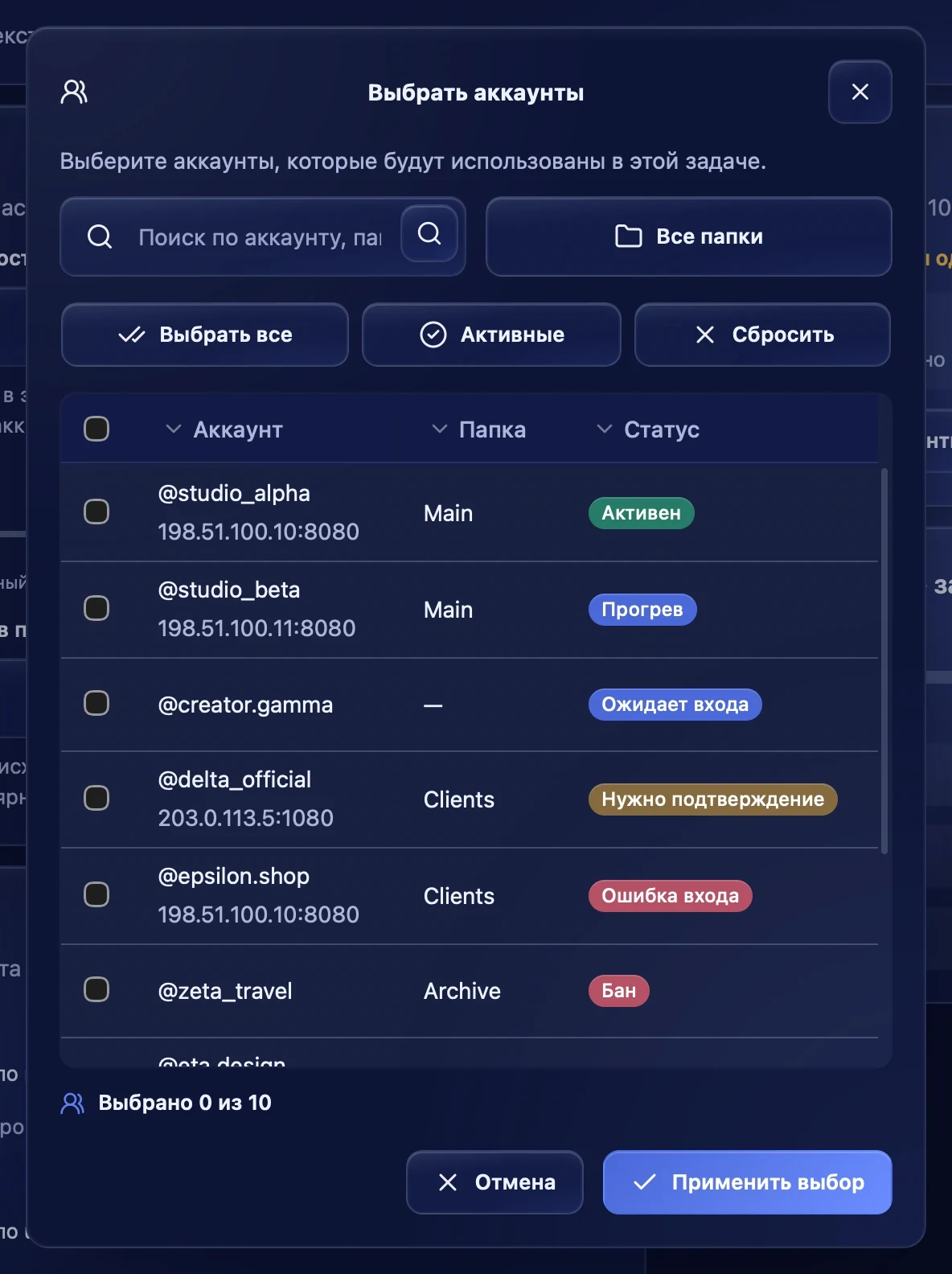
Нажмите «Выбрать аккаунты». В окне можно искать по аккаунту, выбрать папку, отметить все или только активные. Статус каждого аккаунта виден в таблице: лучше запускать только аккаунты со статусом «Активен».
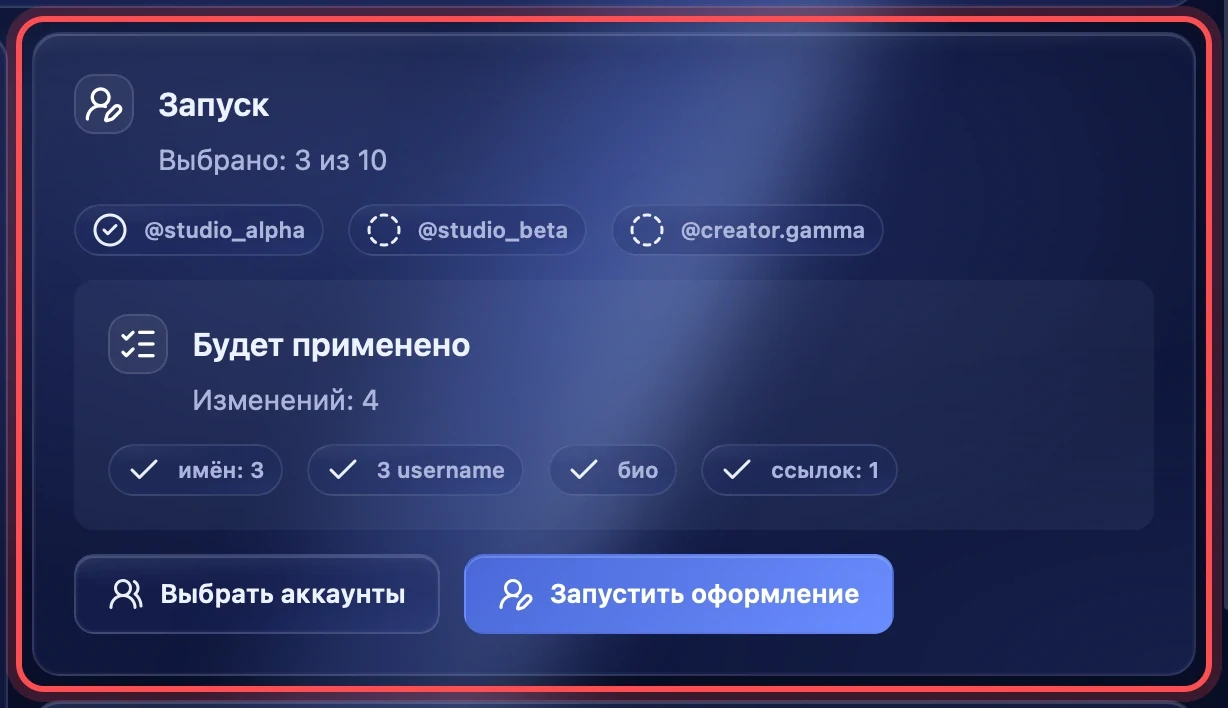
Порядок аккаунтов важен: по нему раздаются имена и username. Этот порядок виден в блоке «Запуск» — в строке выбранных аккаунтов.
Будет применено и запуск
В блоке «Запуск» видны выбранные аккаунты и список «Будет применено»: что именно изменится — например, «имён: 3», «3 username», «био», «ссылок: 1». Кнопка «Запустить оформление» начинает задачу, во время работы на её месте кнопка «Остановить».
Выполнение задачи
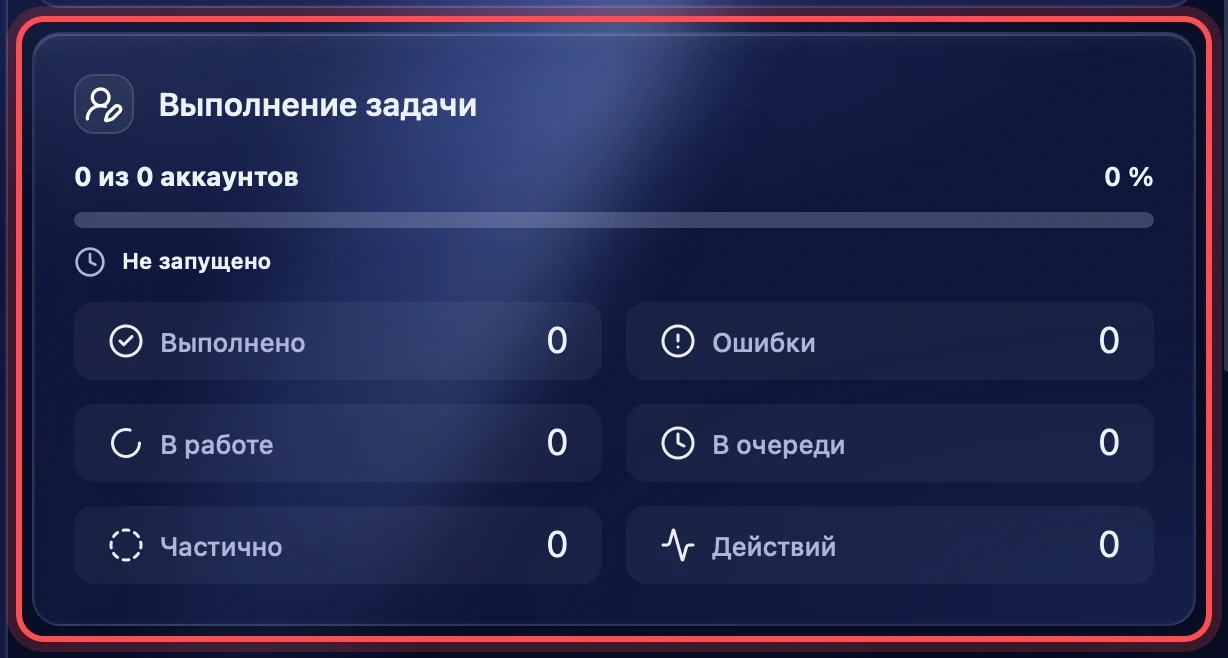
Пока задача идёт, блок «Выполнение задачи» показывает, сколько аккаунтов закончили, и счётчики: «Выполнено», «Ошибки», «В работе», «В очереди», «Частично» и «Действий».
После каждого аккаунта приложение проверяет профиль снаружи — как его видят другие люди. Если изменения снаружи не видны, аккаунт получит статус «Частично». Подробный ход по каждому аккаунту и итоговый отчёт — в разделе «Логи задач».
Рекомендации
- Не меняйте всё сразу на новом аккаунте: сначала прогрейте его несколько дней — раздел «Прогрев».
- Делайте разные имена, био и фото для разных аккаунтов: одинаковые профили легко связать между собой.
- Перед запуском сверьте порядок: первая строка имён и username достанется первому аккаунту в блоке «Запуск».
- Не запускайте оформление на аккаунтах со статусами «Нужно подтверждение» или «Ошибка входа»: сначала войдите в них заново.