
В разделе «Аккаунты» хранятся все ваши аккаунты Threads: с ними работают постинг, прогрев, AI-комментинг и оформление профиля. Здесь аккаунты добавляют, раскладывают по папкам, проверяют вход, редактируют и выгружают. Всё хранится на вашем компьютере, а пароли, 2FA-секреты и cookies — в зашифрованном виде.
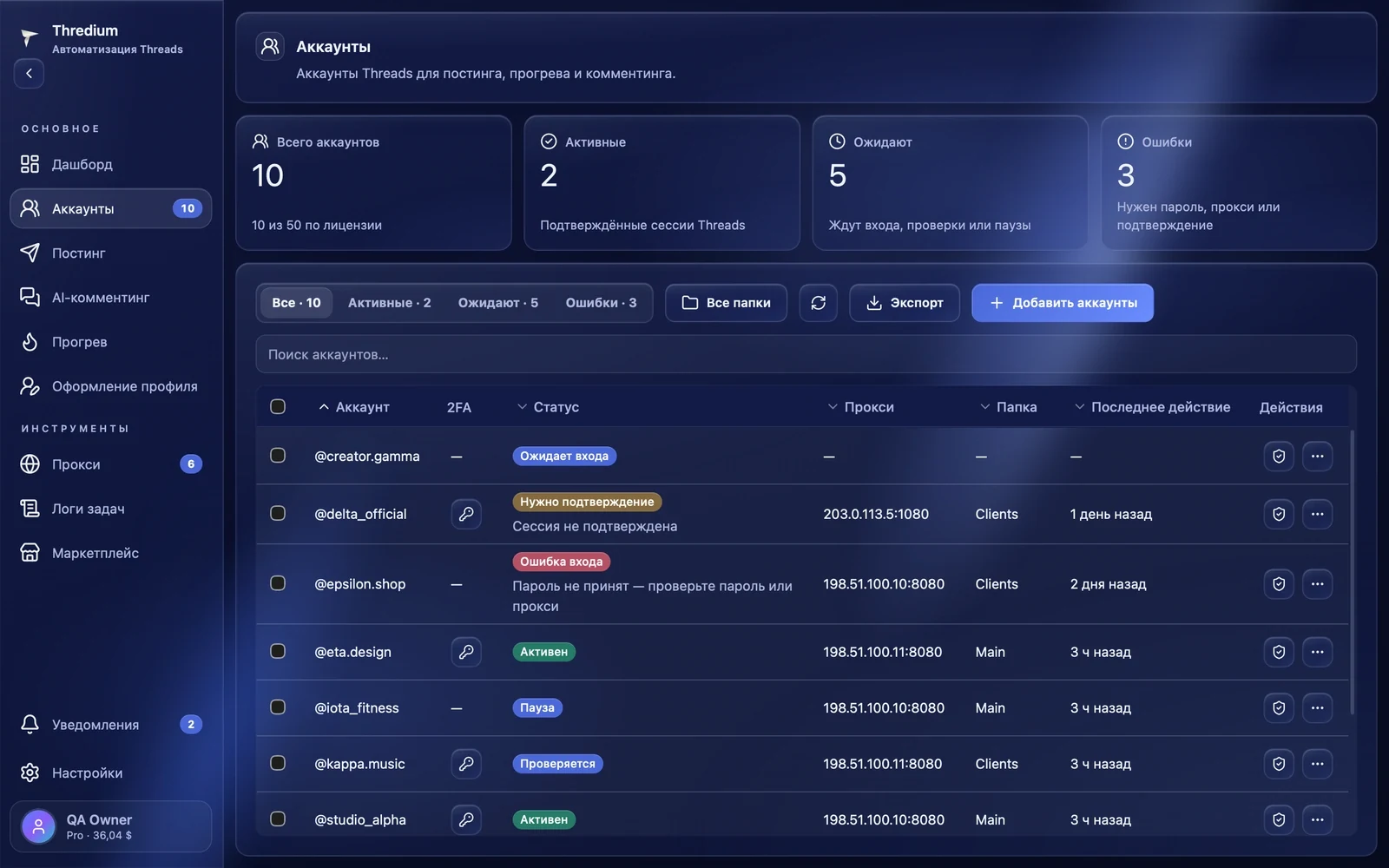
Сводка
Четыре плитки сверху показывают:
- Всего аккаунтов — сколько аккаунтов добавлено и сколько разрешает ваша лицензия, например «10 из 50 по лицензии»;
- Активные — аккаунты с подтверждённой сессией Threads, с ними можно запускать задачи;
- Ожидают — ждут входа, проверки или паузы;
- Ошибки — нужен пароль, прокси или подтверждение.
Что значит каждый статус, описано в статье «Вход и статусы аккаунтов».

Добавление аккаунтов
Список аккаунтов
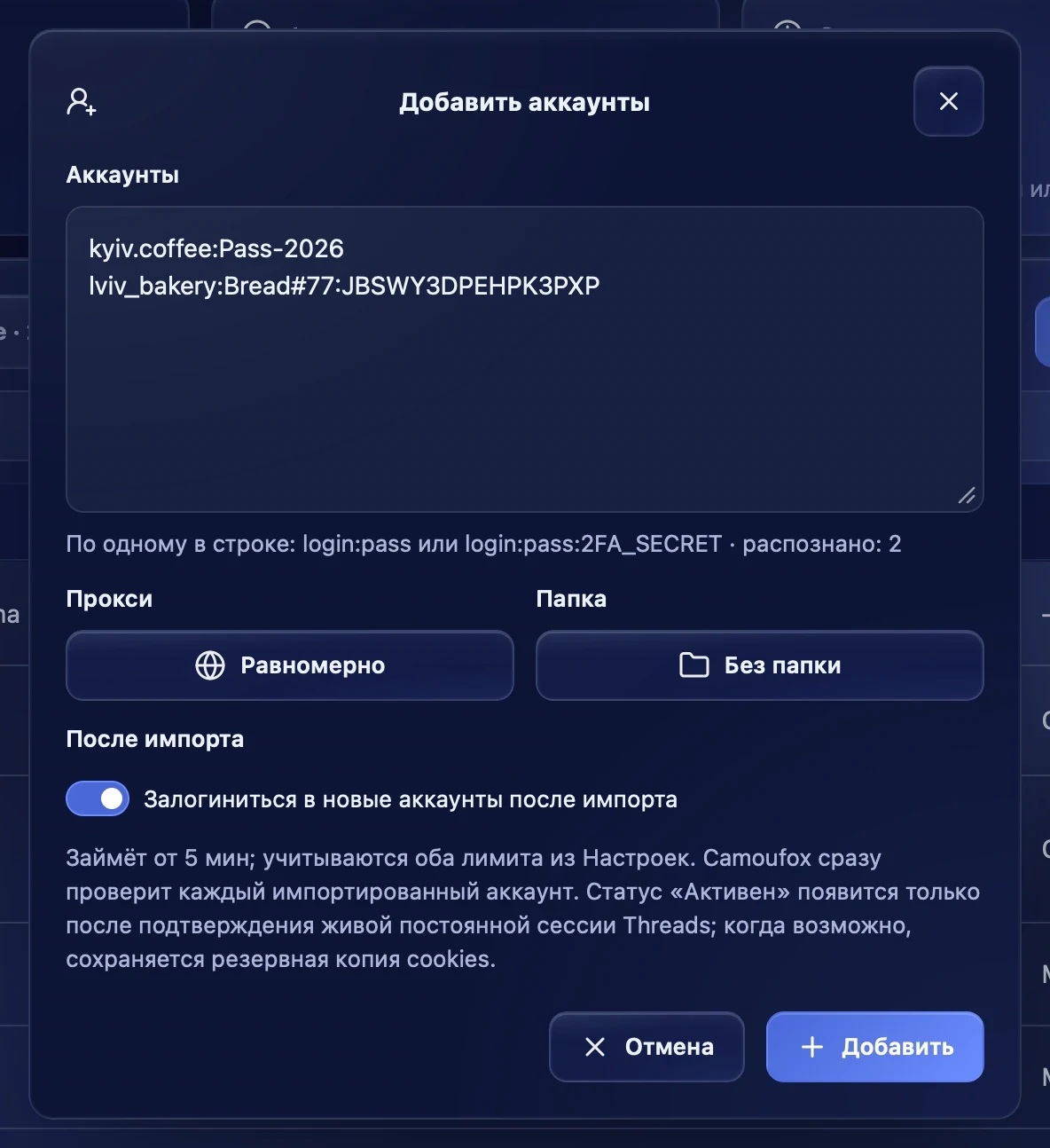
Нажмите «Добавить аккаунты» и вставьте аккаунты по одному в строке:
login:pass— логин и пароль;login:pass:2FA_SECRET— логин, пароль и секрет двухфакторной защиты, если она включена.
Под полем видно, сколько строк распознано. Аккаунты, которые уже есть в приложении, пропускаются как дубликаты.
Прокси
Поле «Прокси» решает, через какие прокси будут работать новые аккаунты:
- Равномерно — аккаунты распределятся по рабочим прокси поровну;
- Выбрать прокси — откроется список прокси: отметьте нужные, и аккаунты распределятся по ним по очереди. Если выбрать один прокси, он достанется всем новым аккаунтам;
- Без прокси — аккаунты будут работать с IP вашего компьютера. Одновременно на одном IP запускается не больше нескольких браузеров, даже если в настройках разрешено больше.
Прокси добавляются в разделе «Прокси» — их лучше добавить до импорта аккаунтов.
Папка
Папка помогает разделить аккаунты, например по проектам или клиентам. Выберите существующую папку или «+ Создать новую папку» и впишите название. Папку можно сменить позже.
После импорта
Переключатель «Залогиниться в новые аккаунты после импорта» сразу запускает вход в каждый новый аккаунт. Это займёт от 5 минут: приложение открывает браузер для каждого аккаунта и учитывает лимиты одновременной работы из «Настроек». Статус «Активен» появится только после того, как Threads подтвердит сессию. Если браузер автоматизации ещё не настроен, переключатель недоступен — тогда проверьте аккаунты позже.
Поиск и фильтры
Над таблицей стоят:
- фильтр по статусу — «Все», «Активные», «Ожидают», «Ошибки», с числом аккаунтов в каждой группе;
- Все папки — показать аккаунты одной папки;
- Обновить статусы — перечитать сохранённые статусы, браузеры при этом не открываются;
- Экспорт и Добавить аккаунты;
- поиск — по логину, прокси, папке или статусу.

Таблица аккаунтов
В таблице видны аккаунт, 2FA, статус с причиной, прокси, папка и последнее действие. Таблицу можно сортировать нажатием на заголовок столбца.
Если у аккаунта задан 2FA-секрет, в столбце 2FA есть кнопка с ключом: она копирует текущий шестизначный код. Это удобно, когда Threads просит код при ручном входе.
Действия с аккаунтом
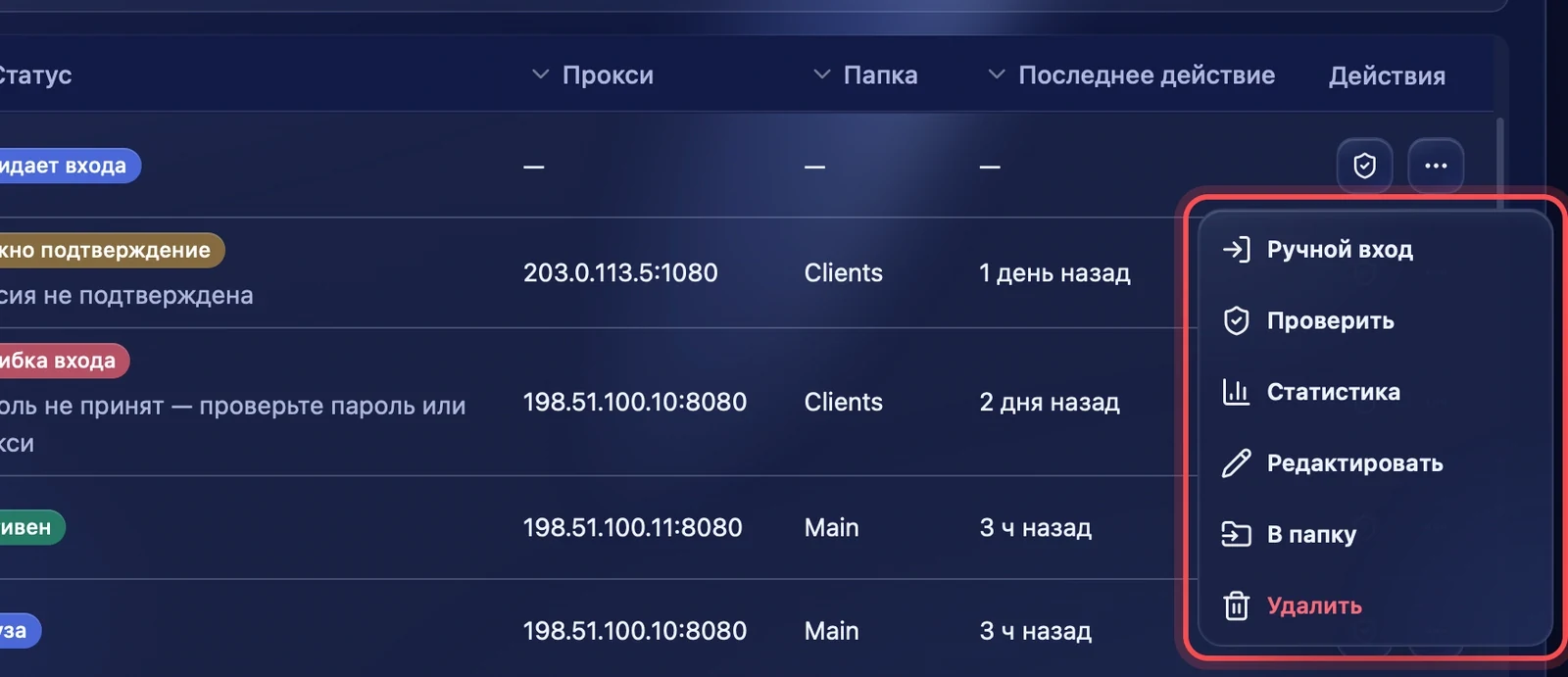
Кнопка со щитом справа запускает проверку входа. Кнопка «⋯» открывает меню:
- Ручной вход — открывает браузер аккаунта, чтобы войти самому;
- Проверить — проверка входа, как кнопка со щитом;
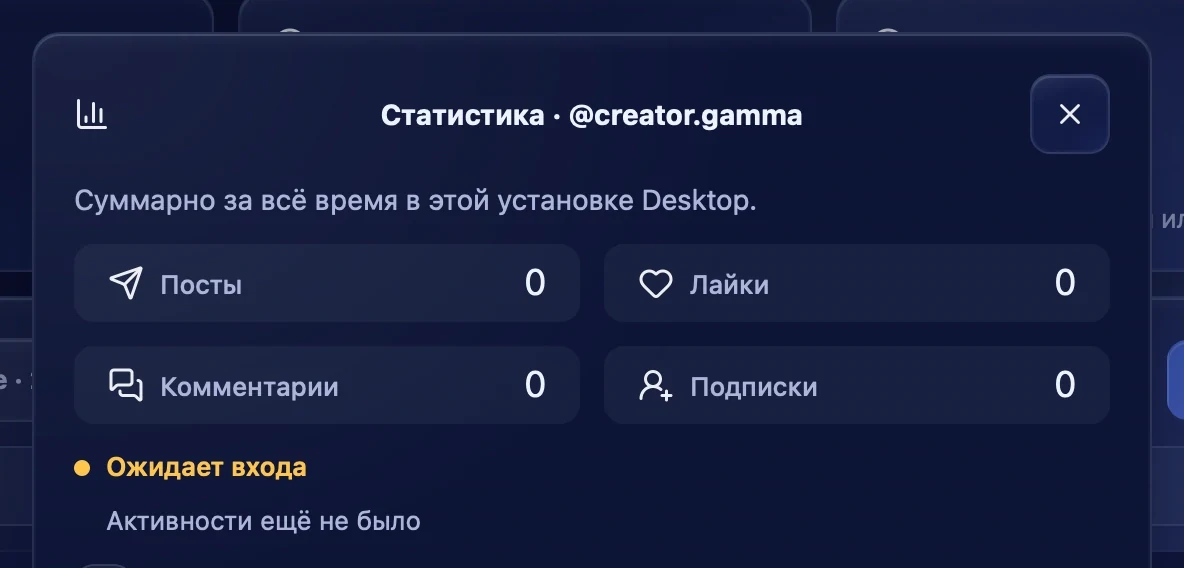
- Статистика — сколько постов, лайков, комментариев и подписок сделал аккаунт и его последние события;
- Редактировать — сменить логин, пароль, 2FA-секрет, прокси или папку;
- В папку — переместить аккаунт;
- Удалить — удалить аккаунт после подтверждения.
Редактирование
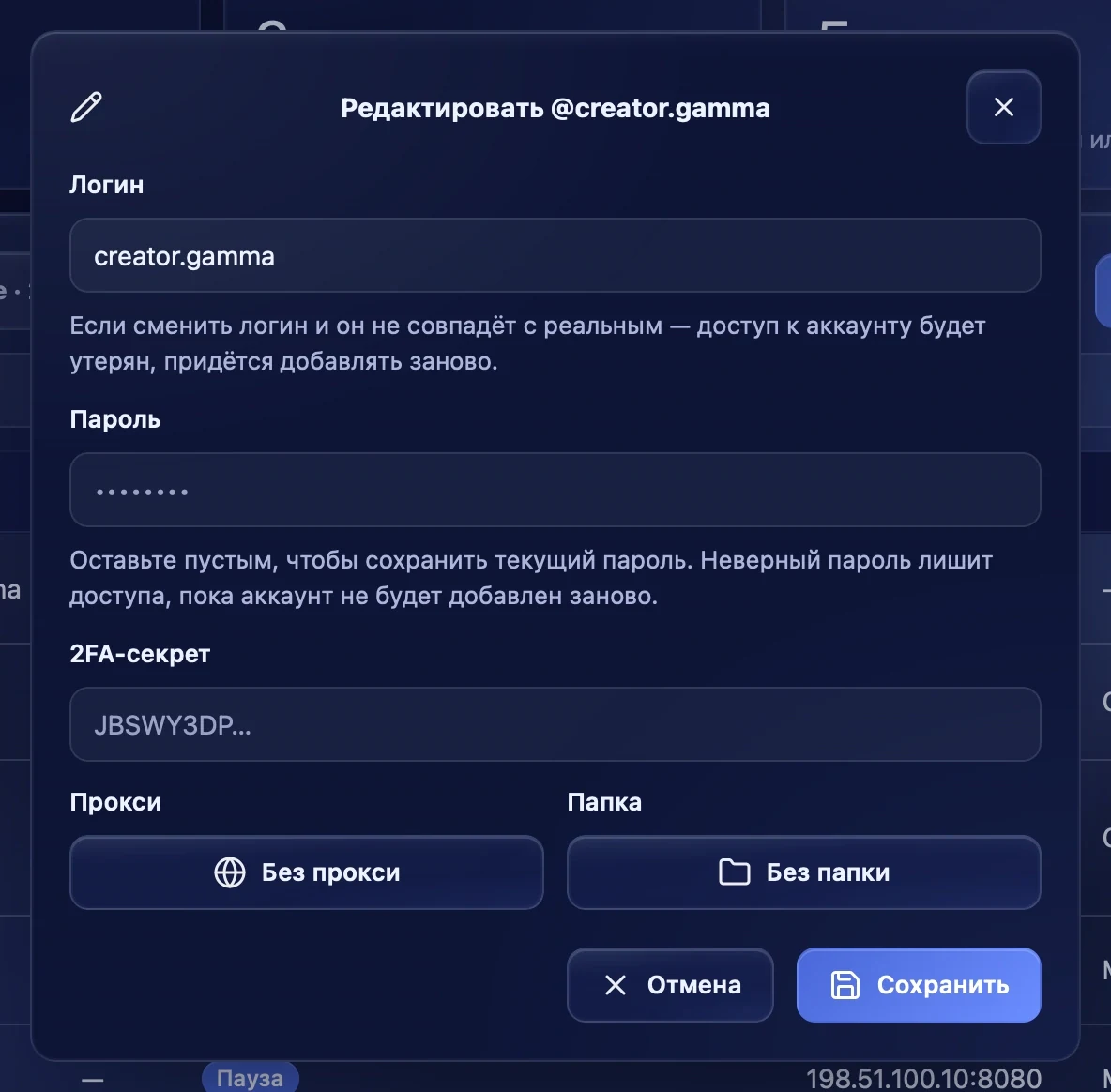
В окне «Редактировать» можно сменить логин, пароль, 2FA-секрет, прокси и папку.
- Если сменить логин и он не совпадёт с настоящим, доступ к аккаунту будет потерян — его придётся добавлять заново.
- Пароль можно оставить пустым — тогда сохранится текущий.
Статистика
Окно «Статистика» показывает, сколько всего постов, лайков, комментариев и подписок сделал аккаунт в этой установке Thredium, его статус и последнюю активность. Ниже — список событий аккаунта.
Действия с несколькими аккаунтами
Отметьте аккаунты галочками слева — над таблицей появится строка «Выбрано: …». Выбранные аккаунты можно переместить в папку, проверить или удалить разом. «Сбросить» снимает выбор.

Экспорт и резервная копия
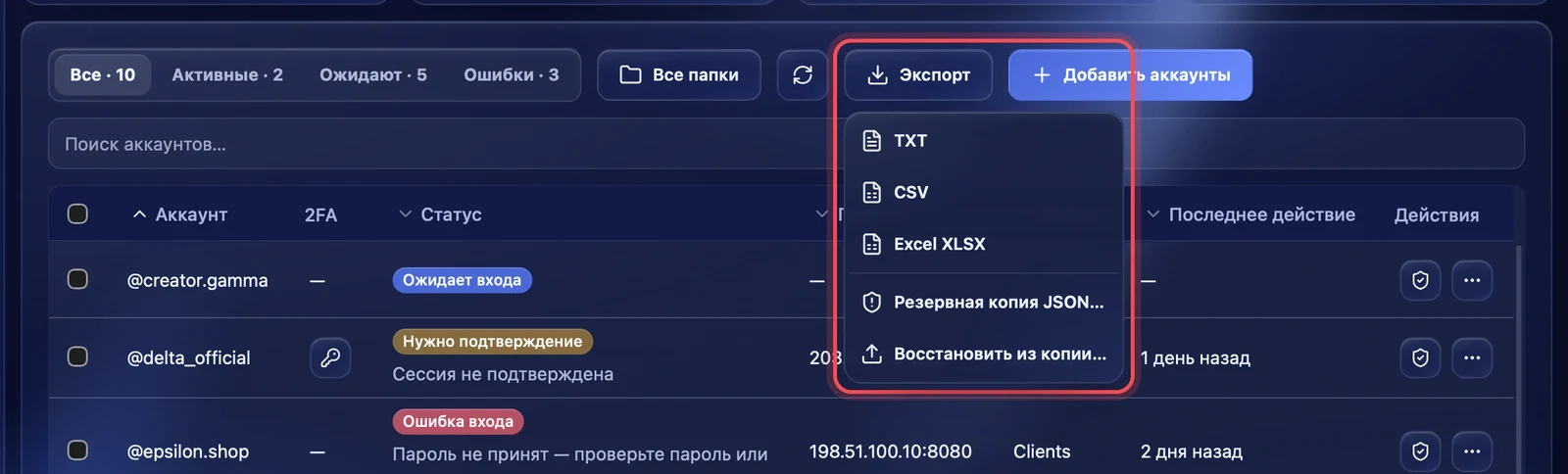
Кнопка «Экспорт» открывает меню:
- TXT, CSV, Excel XLSX — список аккаунтов без секретов, например чтобы отправить отчёт;
- Резервная копия JSON… — полная копия: пароли, 2FA-секреты и cookies сессий. Приложение предупредит: в файле всё в открытом виде. Храните его в надёжном месте и никому не передавайте;
- Восстановить из копии… — выберите JSON-файл, сохранённый через «Резервную копию JSON». Приложение покажет, сколько аккаунтов будет добавлено и сколько уже есть, и восстановит их вместе с сессиями.
Рекомендации
- Добавьте прокси до импорта аккаунтов: так каждый аккаунт сразу получит свой IP.
- Держите на одном прокси 1–2 аккаунта.
- Если у аккаунта включена двухфакторная защита, добавляйте его с 2FA-секретом: без него вход не пройдёт.
- Делайте резервную копию JSON перед переустановкой Thredium или переходом на другой компьютер.