
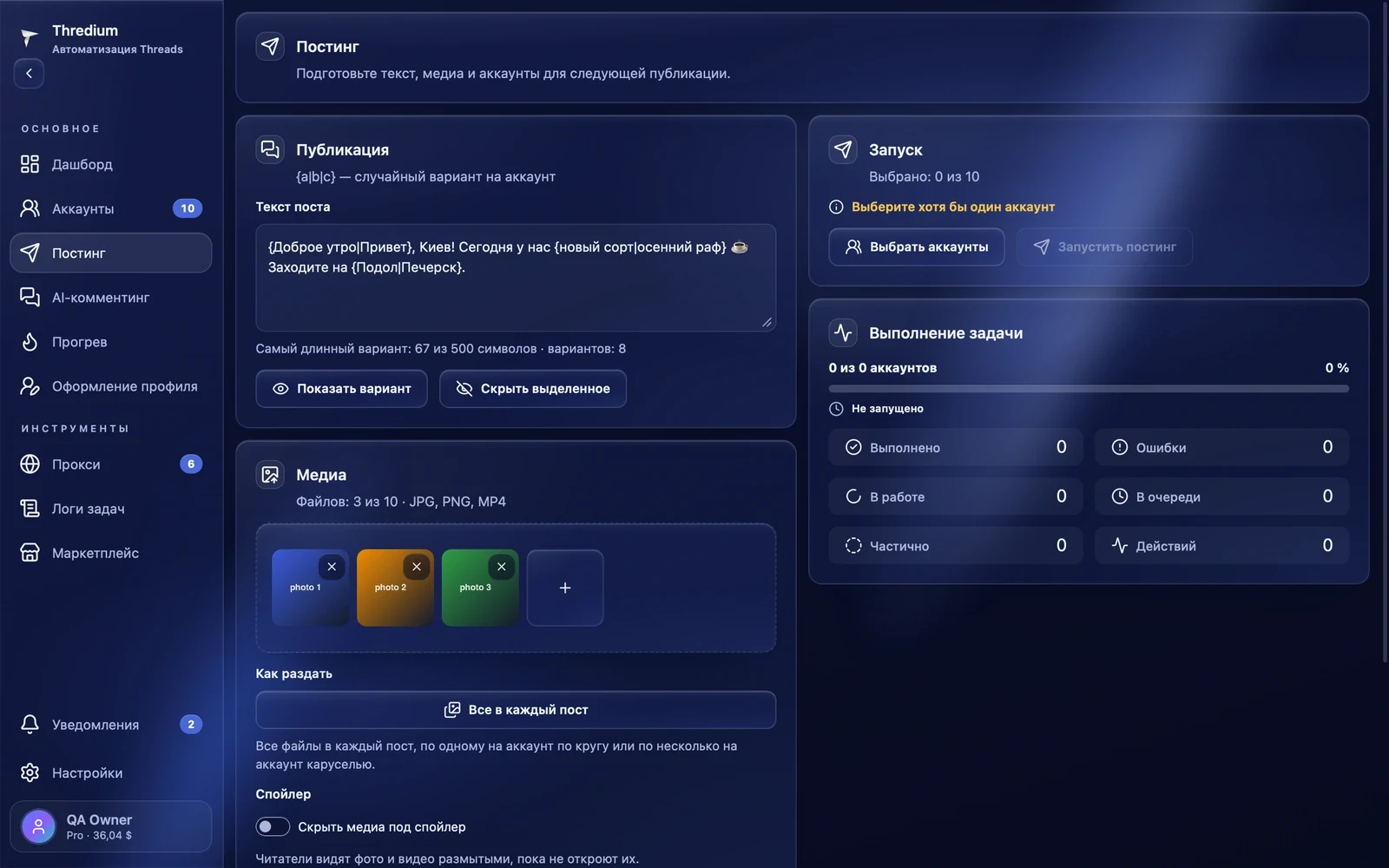
Модуль публикует пост в Threads сразу с нескольких ваших аккаунтов. Вы пишете текст, при желании добавляете фото и видео, выбираете аккаунты и запускаете задачу. Каждый аккаунт открывает Threads в своём браузере со своим прокси и публикует пост сам. Чтобы посты не были одинаковыми, в тексте можно задать варианты: каждый аккаунт получит свою случайную версию.
Перед началом
Чтобы кнопка «Запустить постинг» стала активной, нужно:
- добавить хотя бы один аккаунт и войти в него — раздел «Аккаунты»;
- написать текст поста;
- завершить настройку браузера, если приложение об этом просит, — «Настройки».
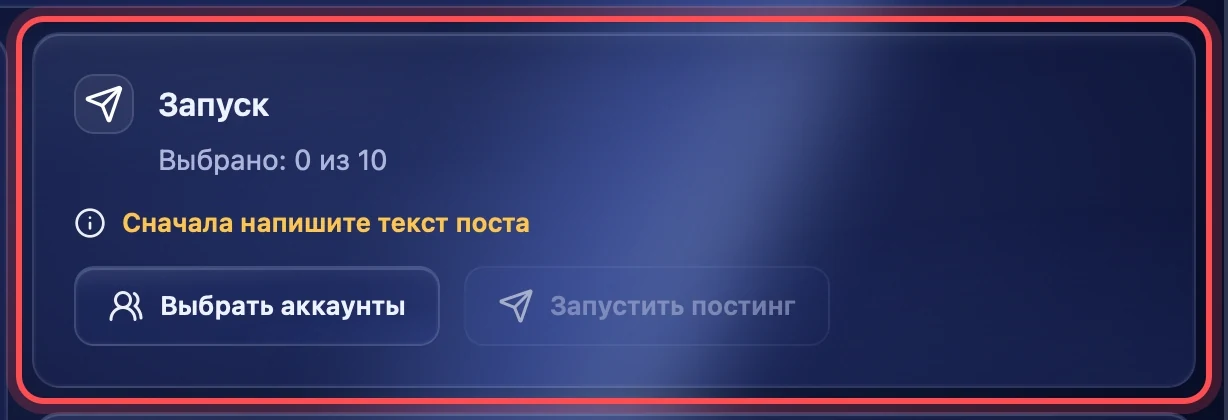
Если чего-то не хватает, в блоке «Запуск» жёлтым написано, чего именно: например, «Сначала напишите текст поста» или «Выберите хотя бы один аккаунт».
Текст поста
Текст и варианты
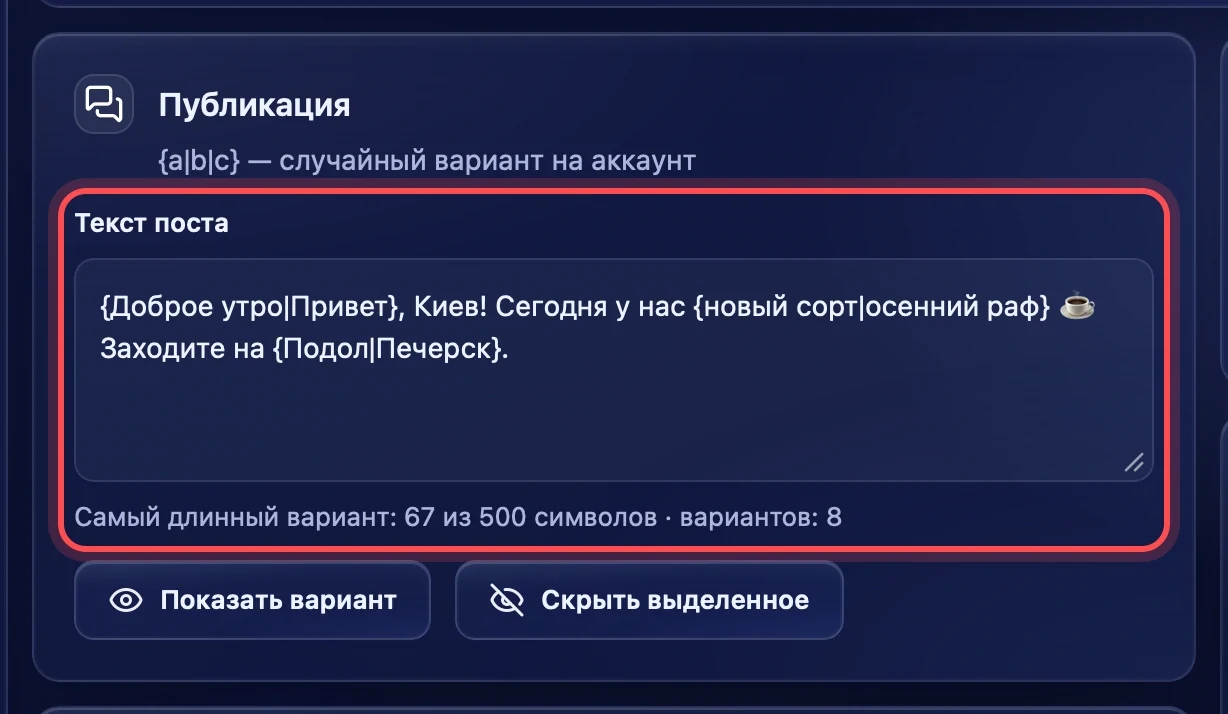
Впишите текст в поле «Текст поста». Чтобы аккаунты публиковали разные версии, запишите варианты в фигурных скобках через вертикальную черту: {Доброе утро|Привет}. Каждый аккаунт выберет из скобок один вариант случайно. Таких скобок в тексте может быть сколько угодно.
В посте Threads не больше 500 символов. Под полем видно, сколько символов в самом длинном варианте и сколько всего вариантов получается. Считается именно самый длинный вариант: если он не помещается в 500 символов, запуск не начнётся, пока вы не сократите текст.
Показать вариант
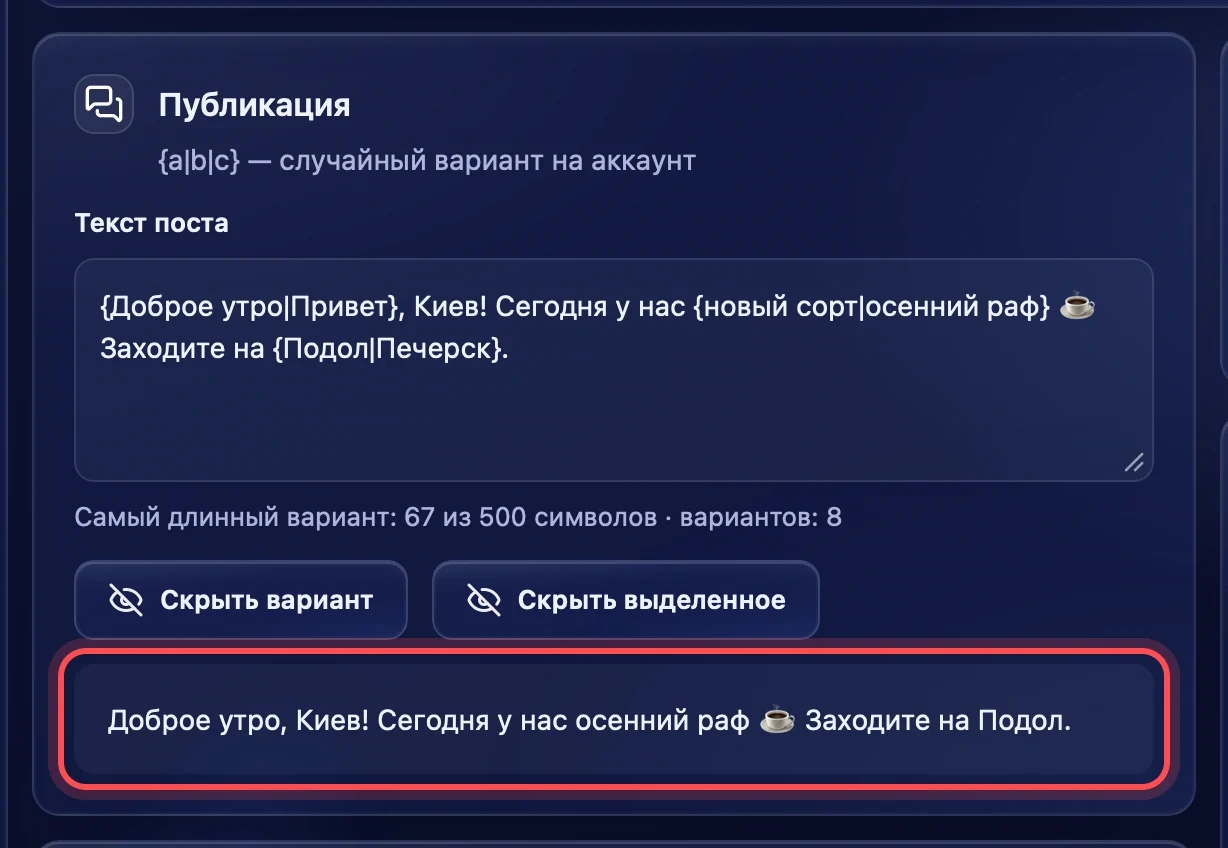
Кнопка «Показать вариант» показывает под полем одну случайную версию поста — так, как её опубликует аккаунт. Пока вариант открыт, он обновляется по мере того, как вы пишете. «Скрыть вариант» убирает его.
Скрыть выделенное
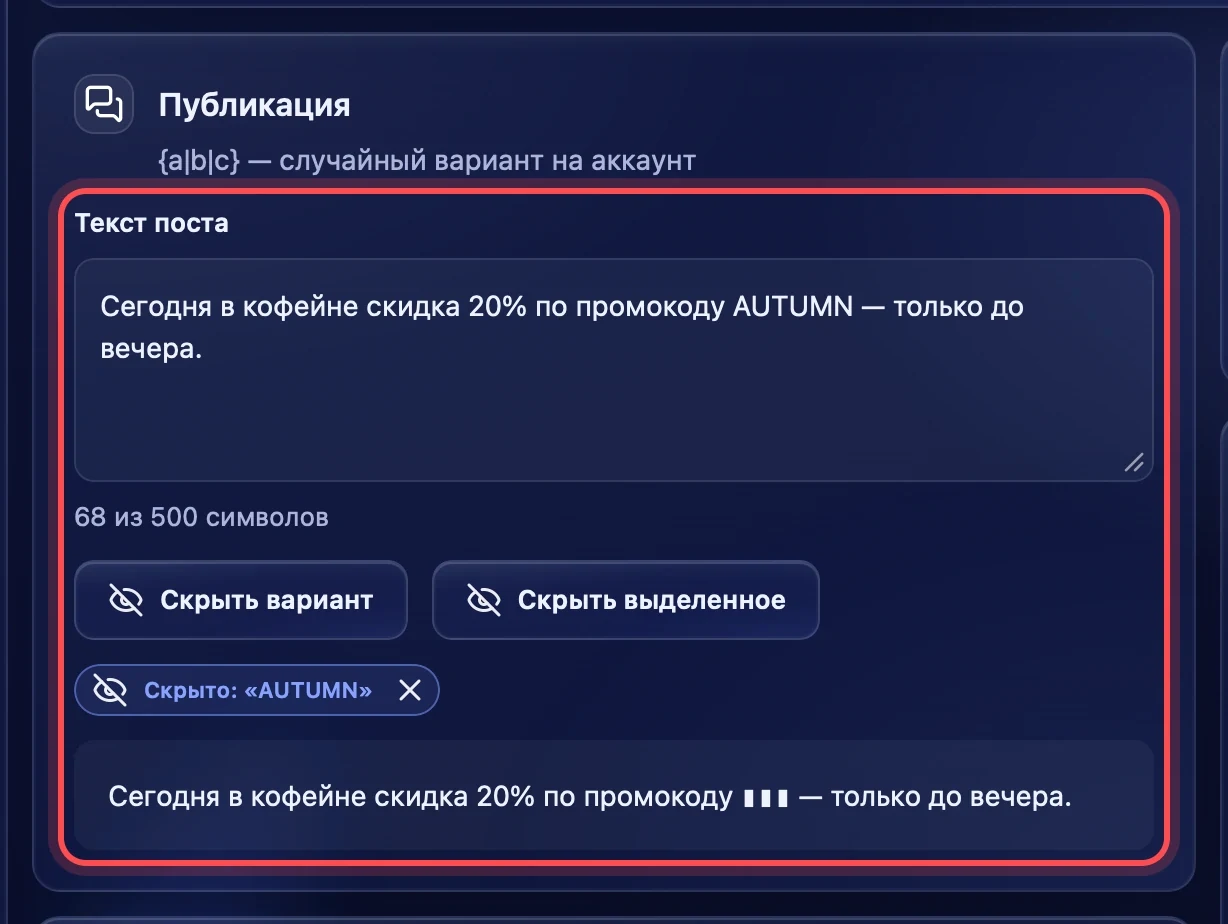
Threads умеет прятать часть текста под спойлер: читатель видит закрытый фрагмент и открывает его касанием. Выделите в поле нужные слова — например, промокод — и нажмите «Скрыть выделенное». Под полем появится отметка «Скрыто: …», а в варианте этот фрагмент будет закрыт значками ▮▮▮.
- Скрыть можно до 20 фрагментов в одном посте.
- Фрагмент может включать скобки с вариантами целиком, но не может начинаться или заканчиваться внутри них.
- Если выделить текст, который пересекается с уже скрытым, они объединятся в один фрагмент.
- Если изменить текст внутри скрытого фрагмента, отметка снимется, и приложение об этом скажет. Выделите фрагмент и скройте его снова.
- Чтобы открыть фрагмент, нажмите крестик на его отметке.
Медиа
Добавление файлов
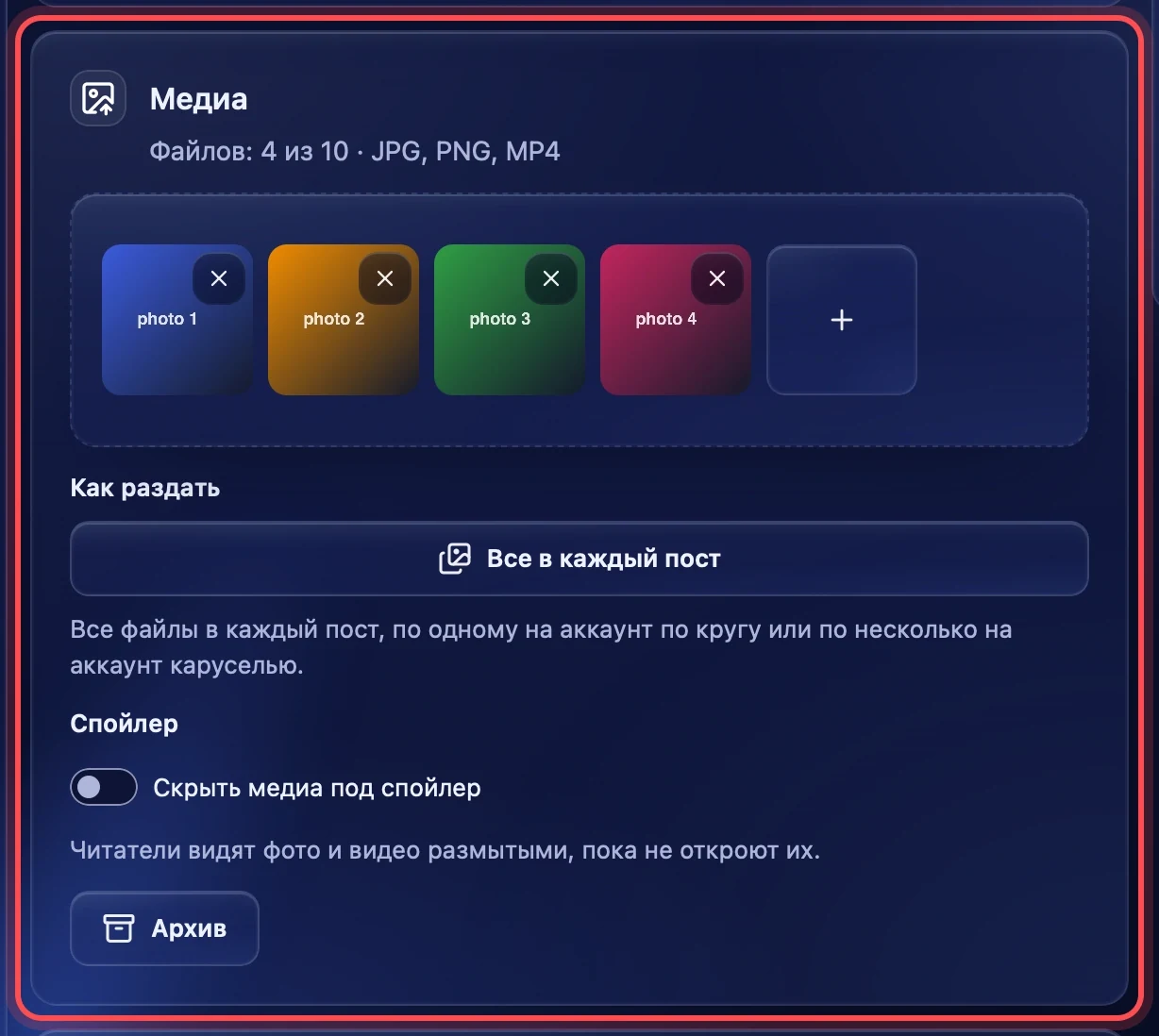
Перетащите фото и видео в блок «Медиа» или нажмите «Добавить изображения или видео». Медиа необязательно: можно публиковать только текст.
- Форматы: JPG, PNG и MP4.
- В один пост — до 10 файлов.
- Фото — до 25 МБ, видео — до 100 МБ, все файлы вместе — до 150 МБ.
Файлы, которые не подходят, не добавятся, а приложение назовёт их и причину. Лишний файл можно убрать крестиком на его миниатюре. Файлы отправляются только в момент запуска постинга.
Как раздать
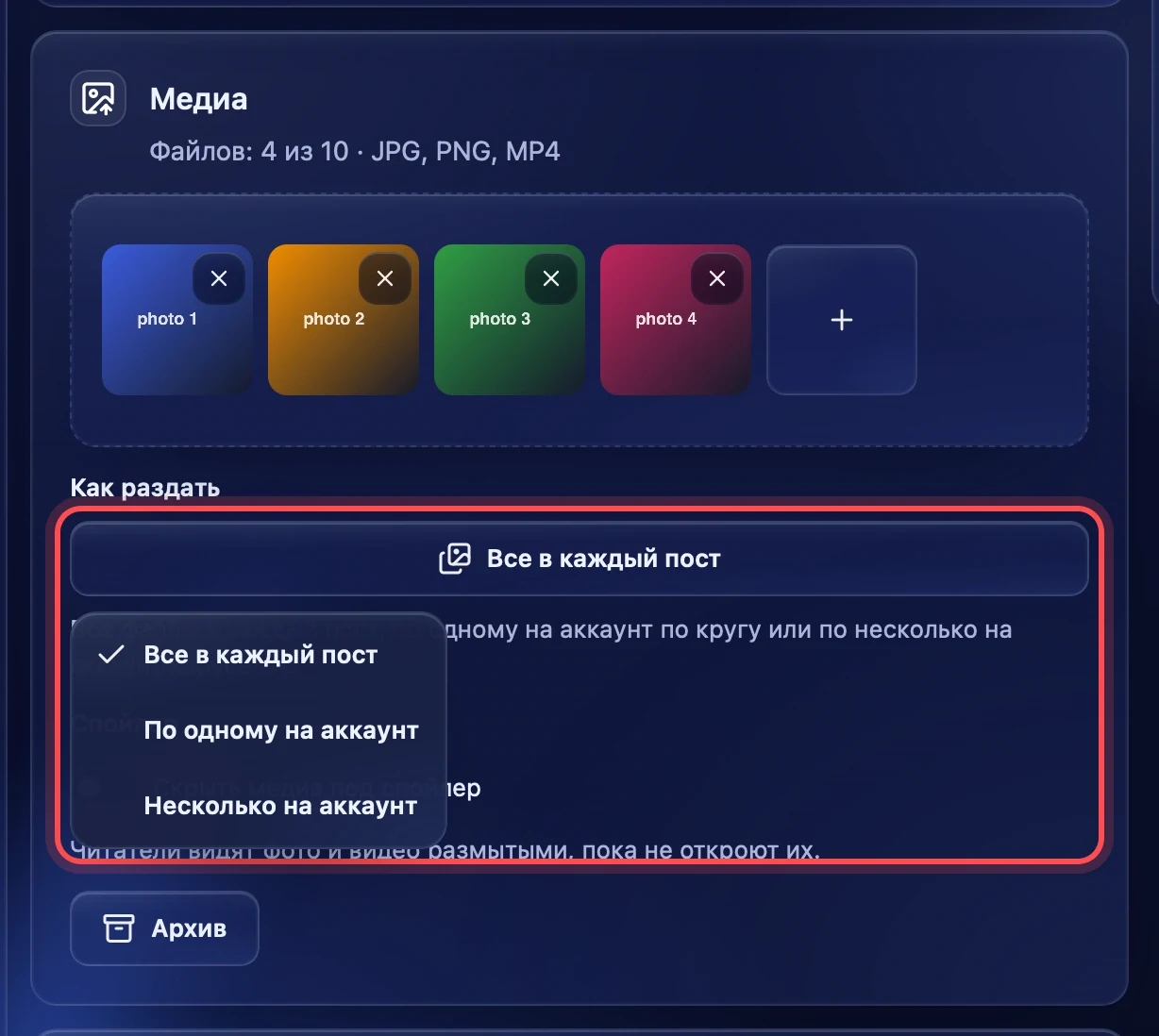
Когда файлов больше одного, появляется выбор «Как раздать»:
- Все в каждый пост — каждый аккаунт публикует все файлы одной каруселью. В этом режиме можно добавить до 10 файлов.
- По одному на аккаунт — каждый аккаунт получает свой файл, по кругу. Если аккаунтов больше, чем файлов, один файл достанется нескольким аккаунтам.
- Несколько на аккаунт — каждый аккаунт получает свою карусель из нескольких файлов.
В режимах «По одному» и «Несколько» можно добавить до 50 файлов: их делят между аккаунтами, а в один пост всё равно попадает не больше 10.
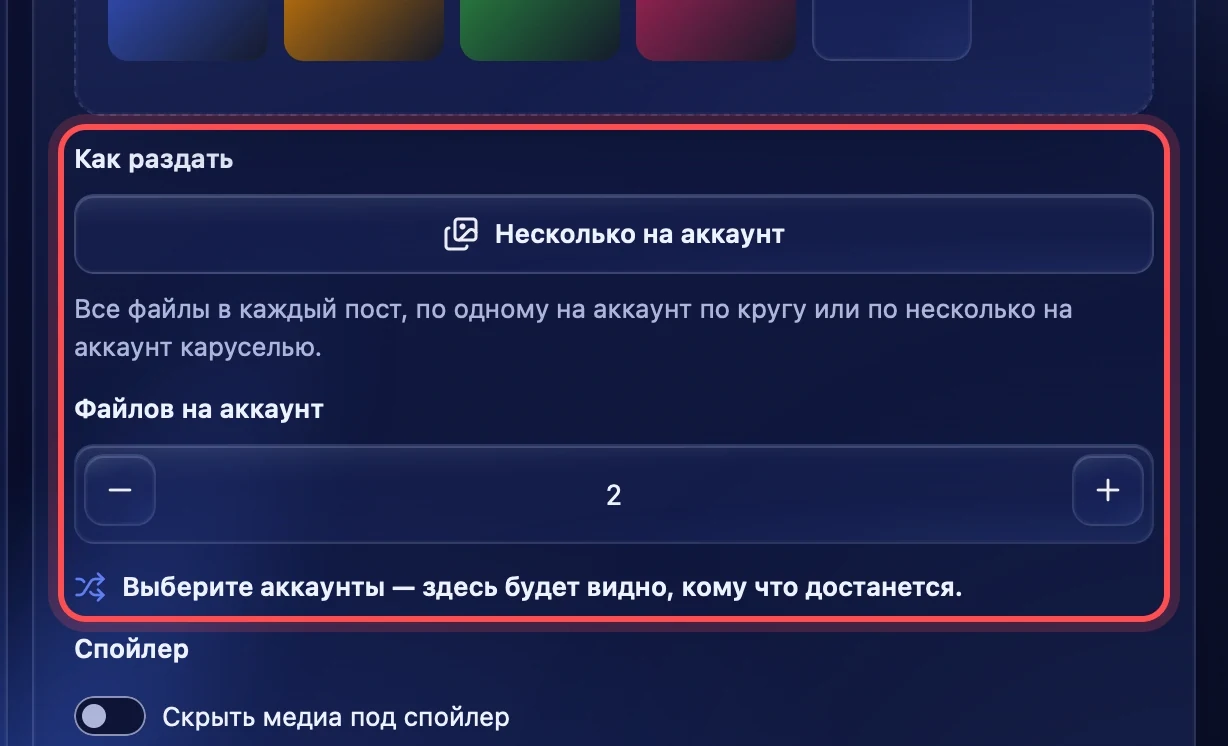
Файлов на аккаунт
Поле появляется в режиме «Несколько на аккаунт»: сколько файлов будет в карусели у каждого аккаунта, от 1 до 10. Под полем приложение пишет, кому что достанется. Например: «По 2 на аккаунт каруселью: 5 аккаунтов возьмут 10 из 12 файлов без повторов». Если файлов не хватает на всех, строка станет жёлтой: фото пойдут по кругу и будут повторяться у разных аккаунтов. Пока аккаунты не выбраны, там написано «Выберите аккаунты — здесь будет видно, кому что достанется».
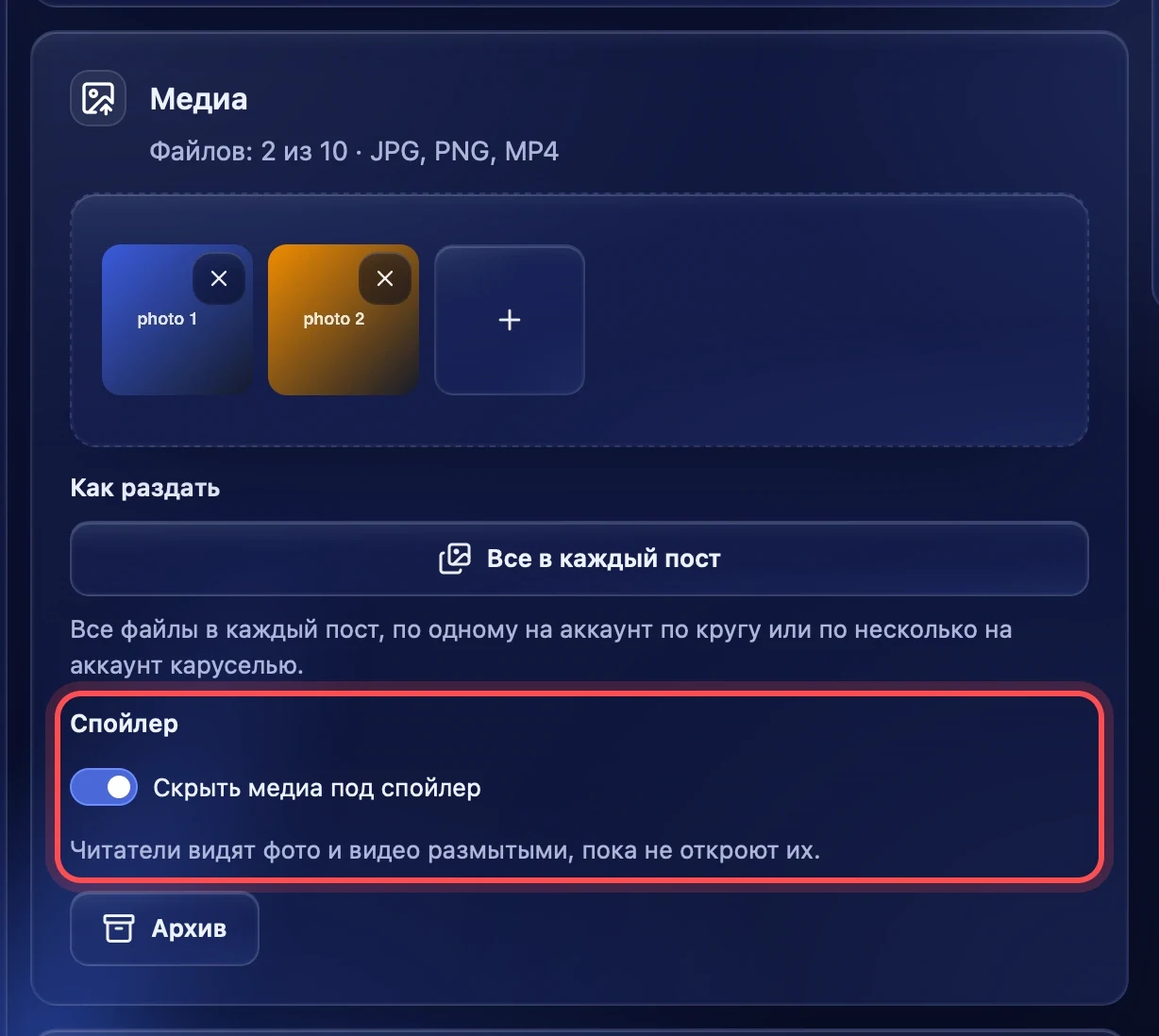
Спойлер для медиа
Включите «Скрыть медиа под спойлер»: читатели увидят фото и видео размытыми, пока не откроют их. Переключатель действует на все файлы поста.
Архив
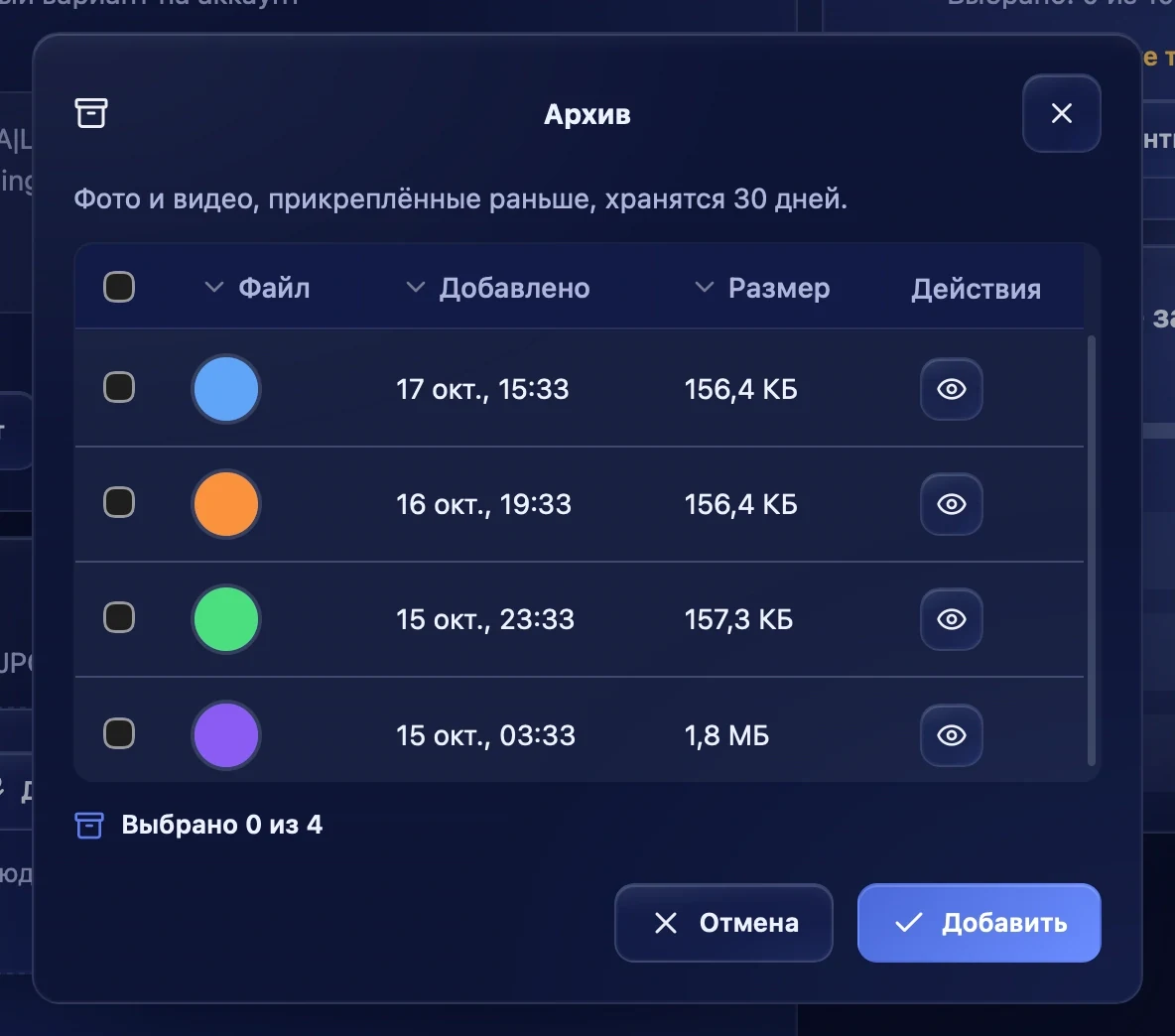
Фото и видео, с которыми вы уже запускали задачи, хранятся в архиве 30 дней. Кнопка «Архив» открывает их список: отметьте нужные файлы и нажмите «Добавить» — они встанут в пост как новые. Кнопка с глазом показывает файл целиком.
Запуск
Выбор аккаунтов
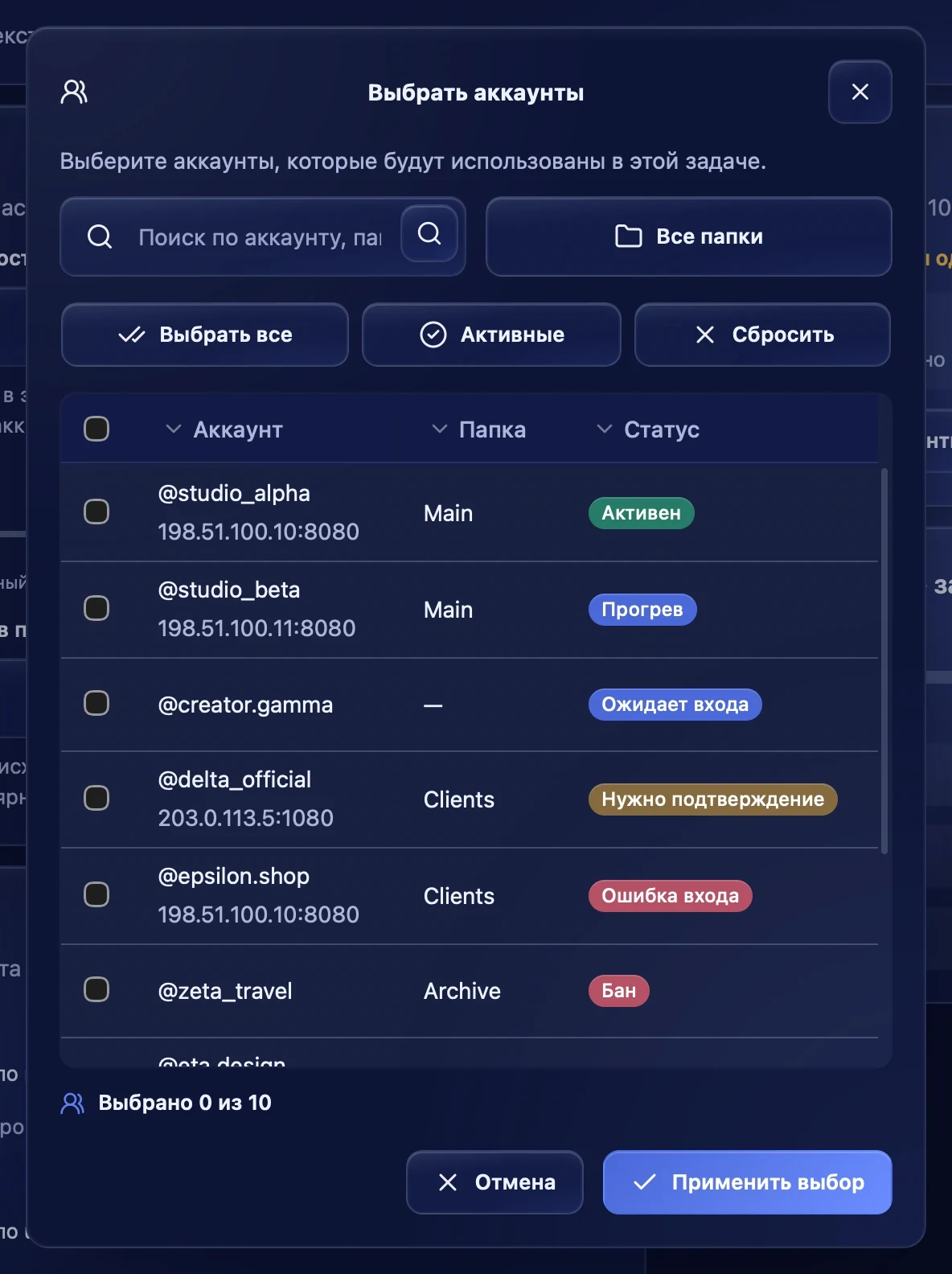
Нажмите «Выбрать аккаунты». В окне можно искать по аккаунту, выбрать папку, отметить все или только активные. Статус каждого аккаунта виден в таблице: лучше запускать только аккаунты со статусом «Активен».
Запуск и остановка
В блоке «Запуск» видно, сколько аккаунтов выбрано. Кнопка «Запустить постинг» начинает задачу, во время работы на её месте кнопка «Остановить». Если запуск сейчас невозможен, причина написана над кнопками.
Чтобы пост вышел позже, используйте блок «Расписание» на этой же странице — он описан в статье «Расписание».
Выполнение задачи
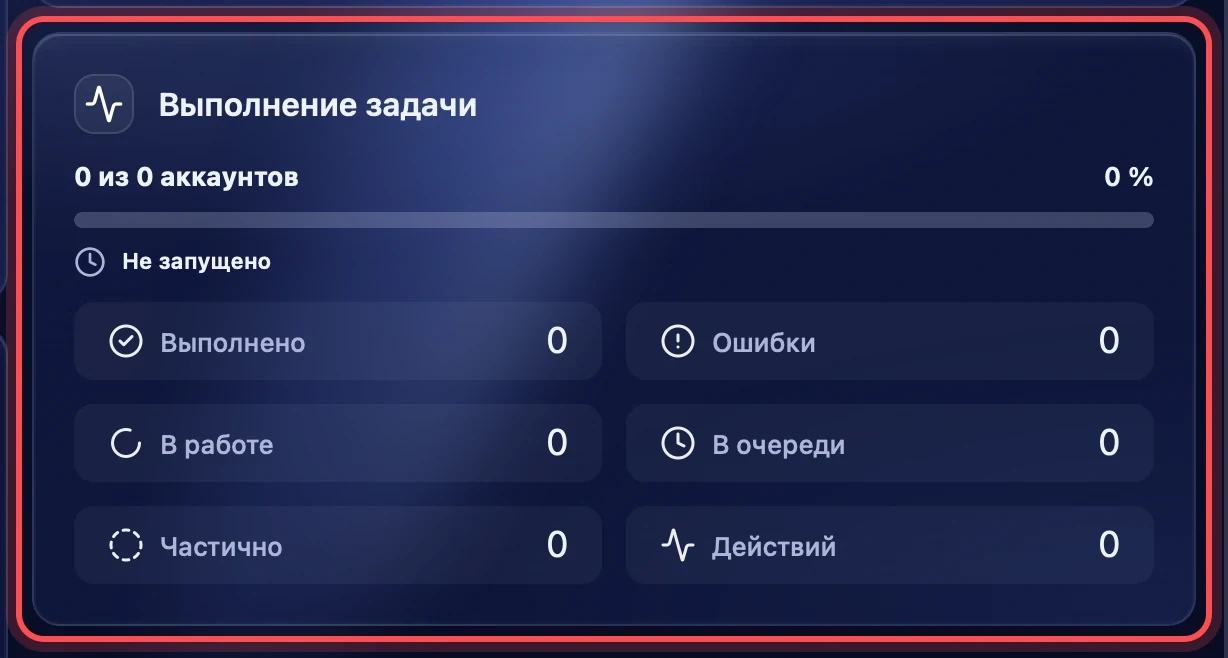
Пока задача идёт, блок «Выполнение задачи» показывает, сколько аккаунтов закончили, и счётчики: «Выполнено», «Ошибки», «В работе», «В очереди», «Частично» и «Действий». Подробный ход по каждому аккаунту и итоговый отчёт — в разделе «Логи задач».
Рекомендации
- Делайте хотя бы 2–3 варианта в скобках: одинаковые посты со многих аккаунтов выглядят как рассылка.
- Перед запуском нажмите «Показать вариант» несколько раз и прочитайте, как звучит каждая версия.
- Для разных аккаунтов лучше разные фото: режим «По одному на аккаунт» или «Несколько на аккаунт».
- Для свежих аккаунтов сначала проведите прогрев — раздел «Прогрев».
- Не запускайте постинг на аккаунтах со статусами «Нужно подтверждение» или «Ошибка входа»: сначала войдите в них заново.