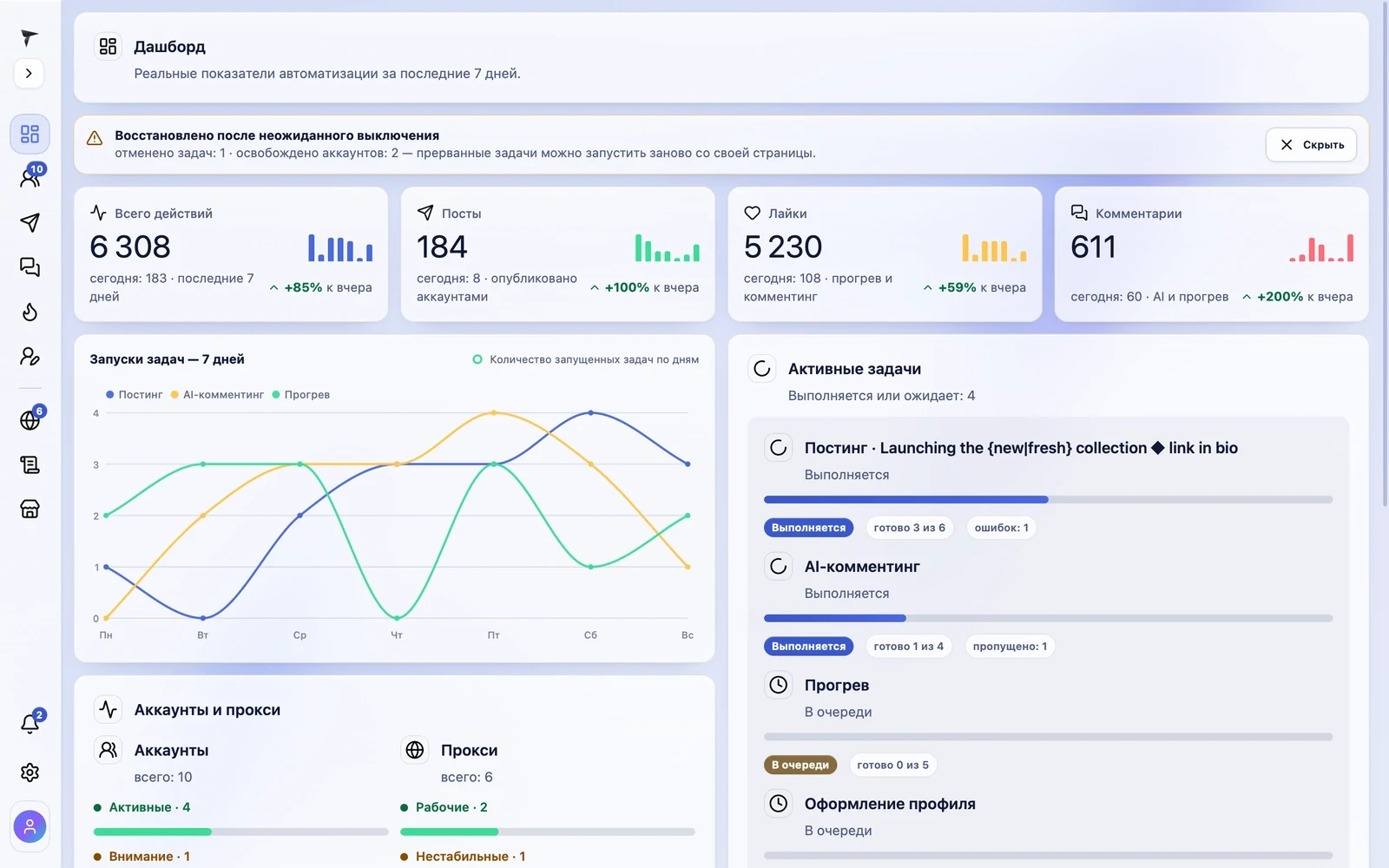
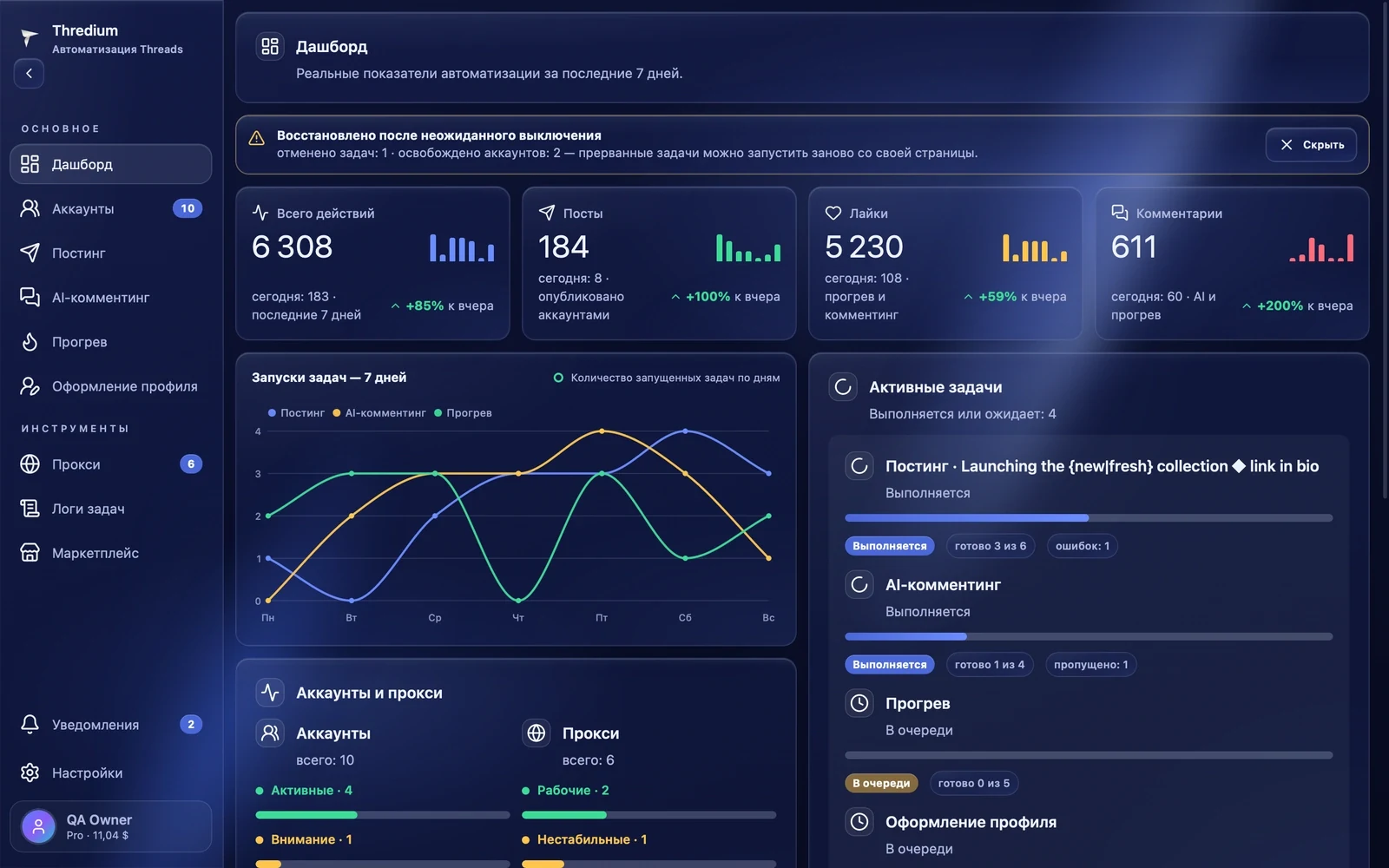
Окно Thredium состоит из бокового меню слева и рабочей области справа. В меню — все разделы, уведомления, настройки и ваш профиль. Первым открывается «Дашборд» — сводка работы за последние 7 дней.
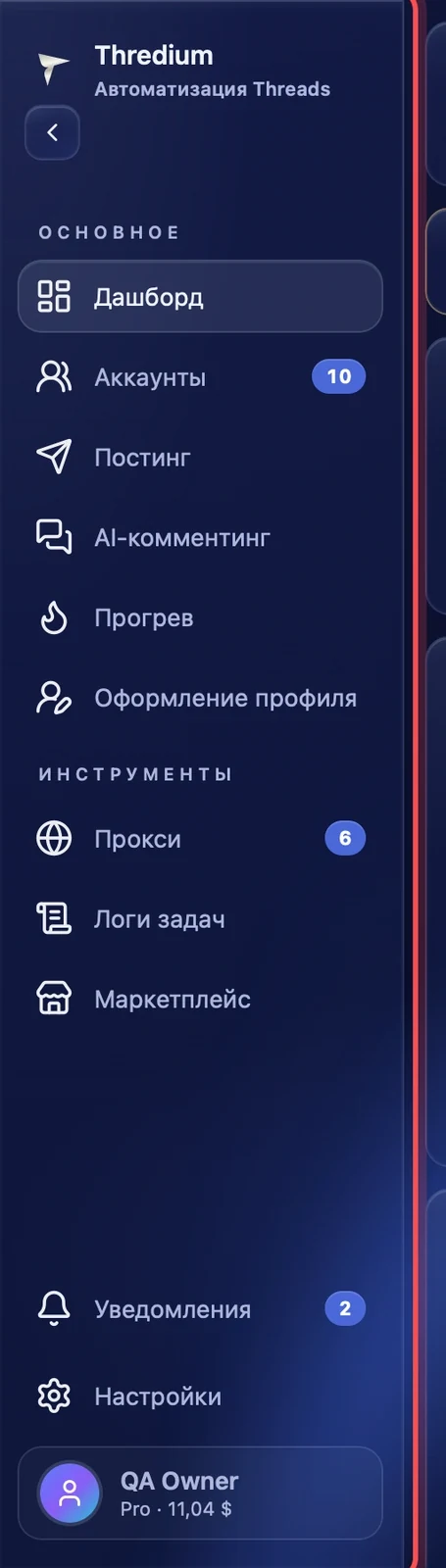
Боковое меню
Разделы собраны в две группы:
- Основное — «Дашборд», «Аккаунты», «Постинг», «AI-комментинг», «Прогрев», «Оформление профиля»;
- Инструменты — «Прокси», «Логи задач», «Маркетплейс».
Внизу — «Уведомления» и «Настройки». Цифры рядом с пунктами показывают, сколько аккаунтов и прокси добавлено и сколько непрочитанных уведомлений.
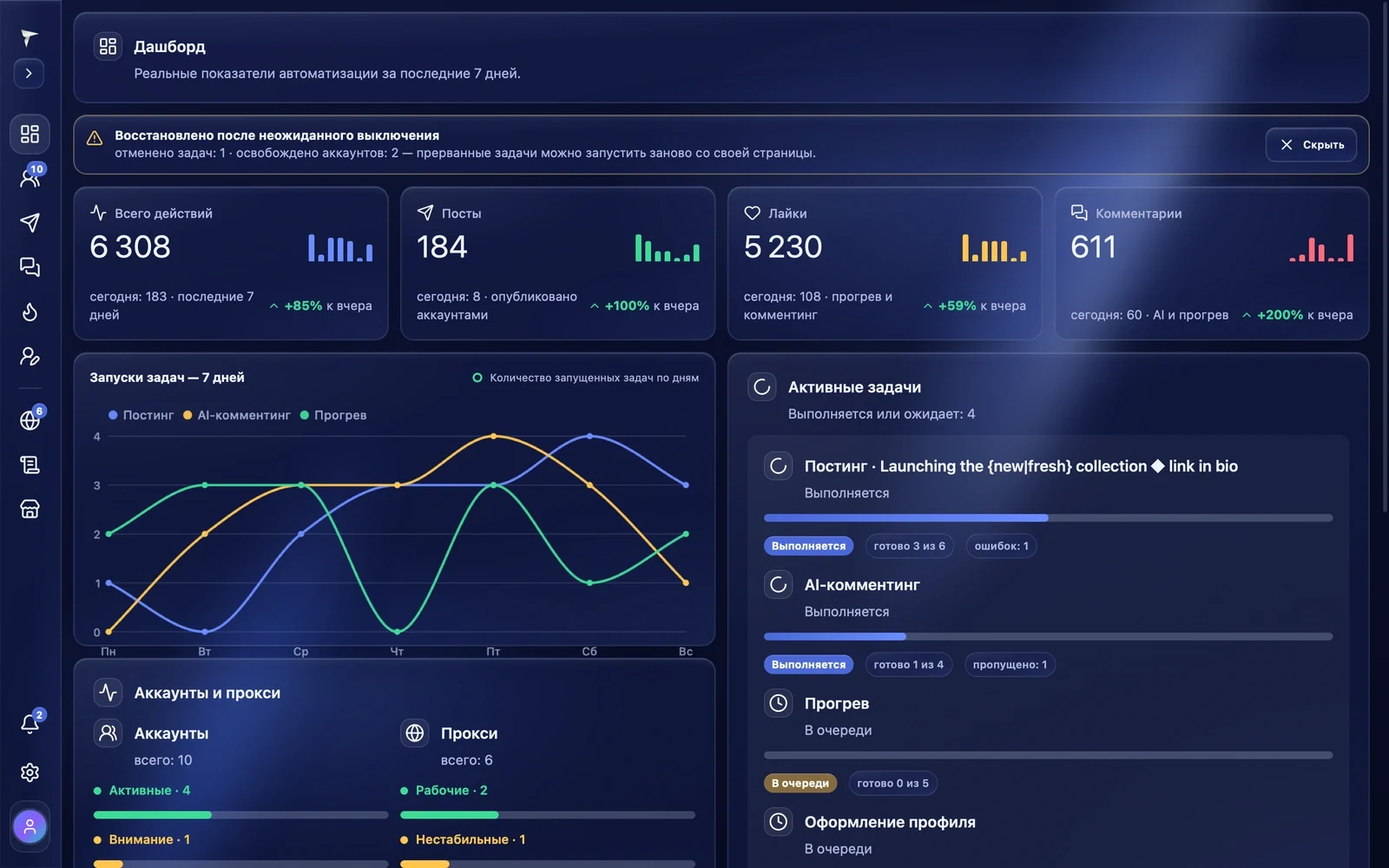
Свернуть меню
Кнопка со стрелкой под логотипом сворачивает меню до значков, чтобы рабочей области было больше места. Нажмите её ещё раз, чтобы развернуть. Приложение запомнит выбор. Пока вы его не сделали, в узком окне меню свёрнуто.
Профиль
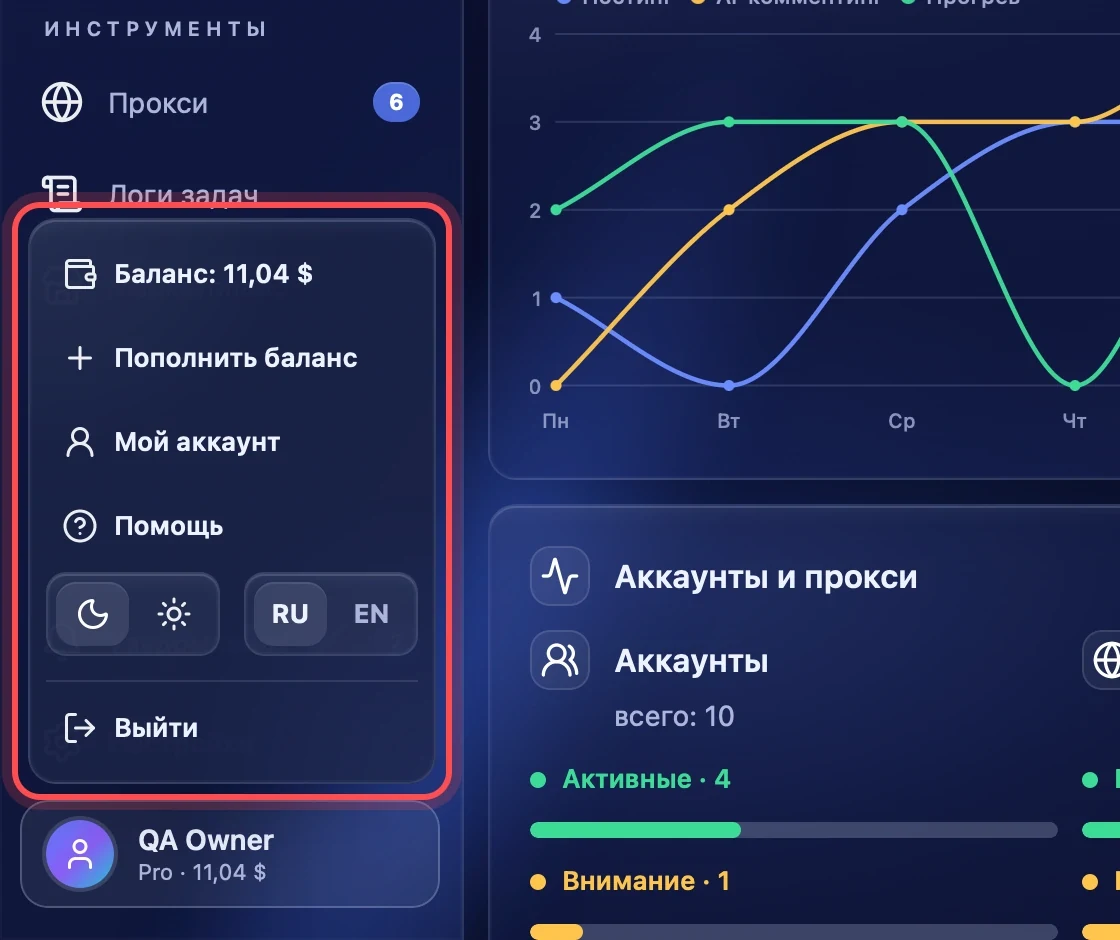
Внизу меню — ваш профиль: имя, тариф и баланс маркетплейса, например «Pro · 11,04 $». Нажмите на профиль, чтобы открыть меню:
- Баланс и Пополнить баланс — баланс для покупок в маркетплейсе;
- Мой аккаунт — профиль, лицензии, устройства и безопасность аккаунта Thredium;
- Помощь — эта документация прямо в приложении;
- тема — тёмная или светлая — и язык интерфейса RU / EN;
- Выйти — выйти из аккаунта.
Дашборд
Дашборд показывает, что происходит со всеми аккаунтами:
- Всего действий, Посты, Лайки, Комментарии — сколько сделано за 7 дней, сегодня и сколько это в сравнении со вчерашним днём;
- Запуски задач — 7 дней — график, сколько задач постинга, AI-комментинга и прогрева запускалось по дням;
- Активные задачи — задачи, которые выполняются или ждут очереди, с прогрессом;
- Аккаунты и прокси — сколько аккаунтов активны и требуют внимания, сколько прокси работают и сколько нестабильны;
- Аккаунты, требующие внимания — аккаунты с ошибками или подтверждением, которые стоит проверить.
Если приложение было закрыто неожиданно — например, компьютер выключился посреди задачи, — сверху появится плашка «Восстановлено после неожиданного выключения»: сколько задач отменено и сколько аккаунтов освобождено. Прерванные задачи можно запустить заново со своих страниц.
Уведомления
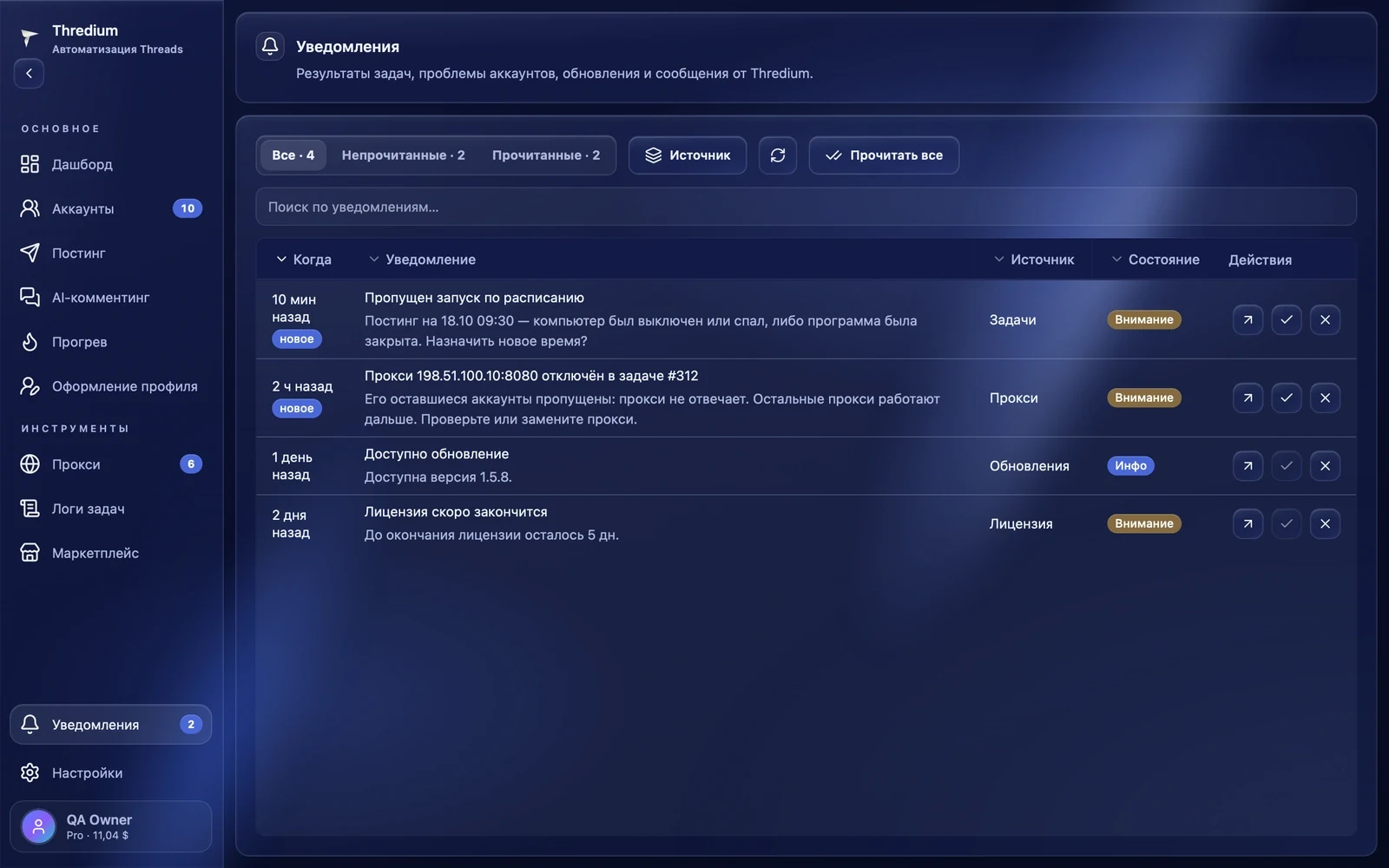
В разделе «Уведомления» собраны результаты задач, проблемы аккаунтов и прокси, обновления, сообщения о лицензии и от Thredium. Новые уведомления отмечены «новое».
- Фильтр «Все / Непрочитанные / Прочитанные» и кнопка «Источник» — задачи, аккаунты, прокси, лицензия, обновления, система, Thredium.
- Поиск по тексту уведомлений.
- «Прочитать все» отмечает все уведомления прочитанными.
- Кнопки в строке: перейти туда, где нужно действие, отметить прочитанным, убрать. Убранное уведомление можно вернуть кнопкой «Вернуть» во всплывающем сообщении.
Те же уведомления можно получать в Telegram — об этом статья «Уведомления в Telegram».
Тема и язык
Тему и язык можно сменить в меню профиля или в «Настройках». Светлая тема выглядит так: