
В разделе «Логи задач» хранится история всех запусков: постинга, прогрева, AI-комментинга, оформления профиля и проверки аккаунтов. По каждой задаче видно, когда она шла, чем закончилась и что сделал каждый аккаунт. Логи можно выгрузить в файл.
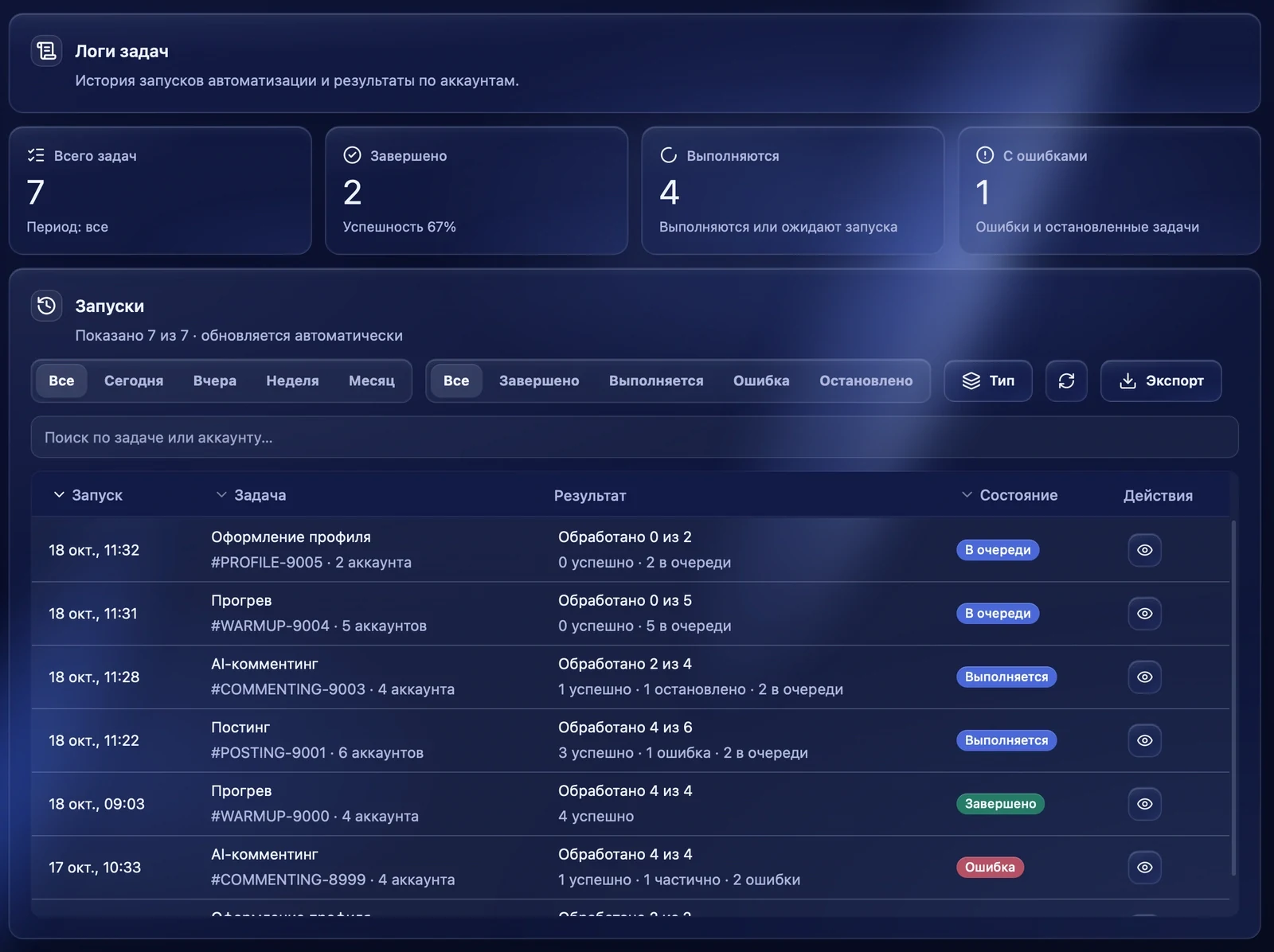
Сводка
- Всего задач — сколько задач за выбранный период;
- Завершено — сколько закончились успешно и доля успешных;
- Выполняются — задачи, которые идут или ждут запуска;
- С ошибками — задачи с ошибками и остановленные.
Запуски
Фильтры и поиск
- период — «Все», «Сегодня», «Вчера», «Неделя», «Месяц»;
- состояние — «Все», «Завершено», «Выполняется», «Ошибка», «Остановлено»;
- Тип — только постинг, прогрев, AI-комментинг, оформление профиля или проверка аккаунтов;
- поиск — по задаче или аккаунту.
Список обновляется сам, пока раздел открыт. Кнопка со стрелками обновляет его сразу.
Таблица запусков
В строке — время запуска, задача с номером и числом аккаунтов, результат — например, «Обработано 4 из 6 · 3 успешно · 1 ошибка · 2 в очереди», — и состояние. Кнопка с глазом открывает подробности.
Подробности задачи
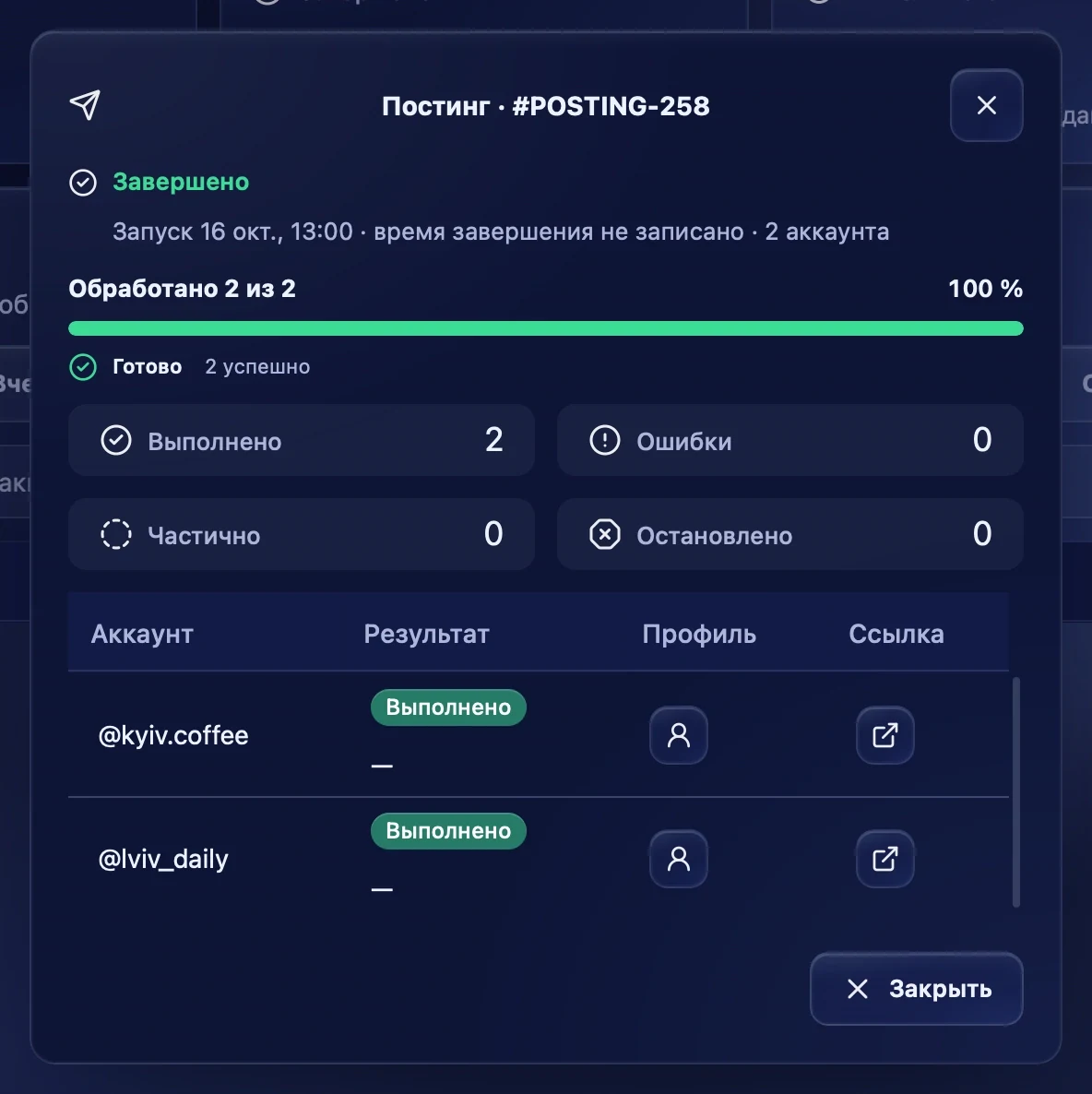
Окно задачи показывает:
- состояние и, если задача остановилась, причину словами;
- время запуска и завершения, число аккаунтов;
- прогресс — сколько аккаунтов обработано;
- результат по каждому аккаунту — «Выполнено», «Частично», «Требуется действие» или «Остановлено», с пояснением, что аккаунт сделал и какие были проблемы.
Кнопка с человеком открывает профиль аккаунта в Threads, кнопка со стрелкой — опубликованный результат, например пост или комментарий. Так легко проверить, что задача действительно сделала. Если для задачи есть итоговый отчёт, кнопка «Сохранить отчёт» сохранит его в TXT — в том же виде, в каком его присылает Telegram.
Экспорт логов
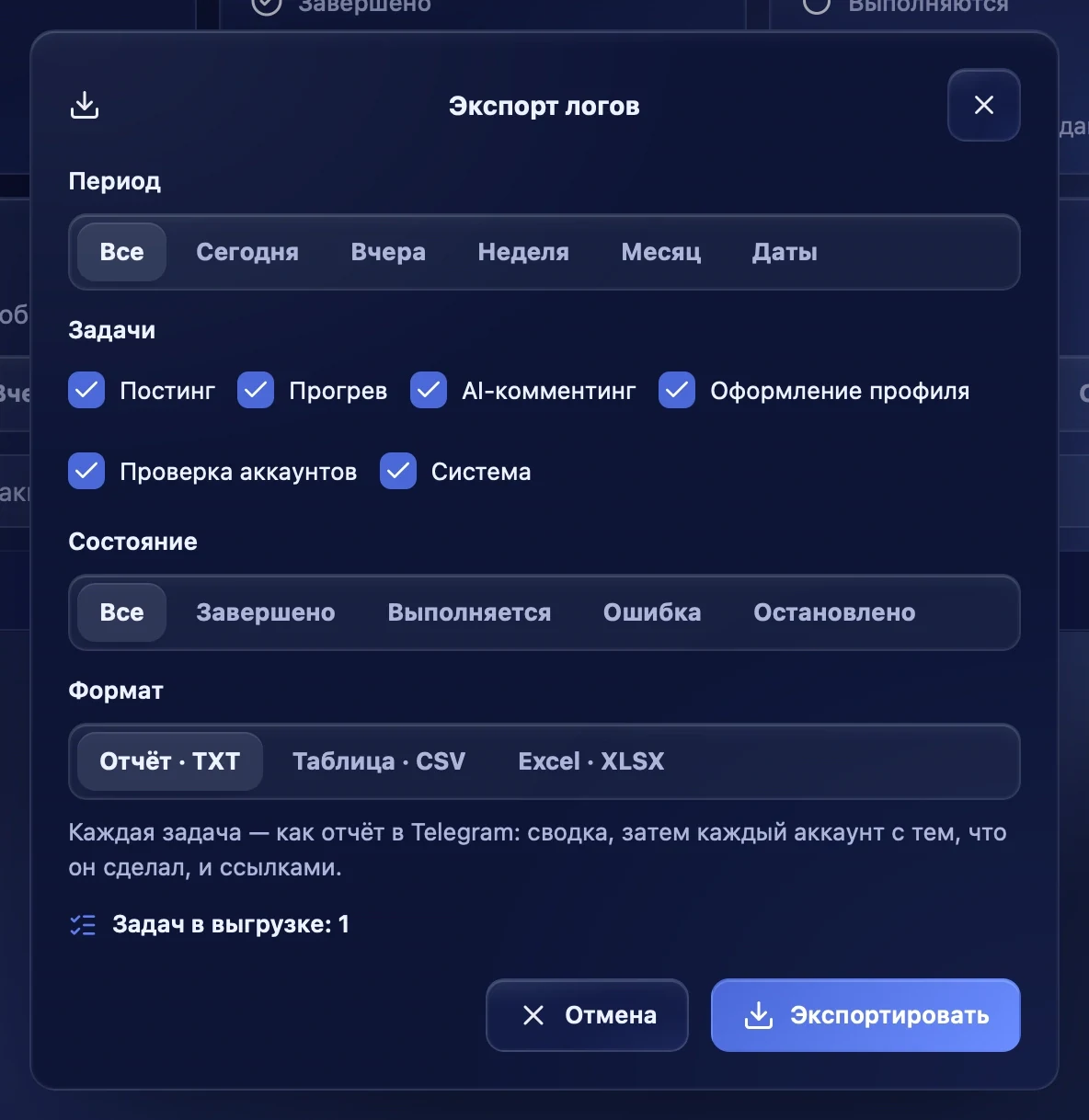
Кнопка «Экспорт» открывает окно выгрузки:
- Период — «Все», «Сегодня», «Вчера», «Неделя», «Месяц» или «Даты» — свой диапазон;
- Задачи — какие виды задач включить;
- Состояние — все, завершённые, выполняющиеся, с ошибкой или остановленные;
- Формат — один из трёх ниже.
Форматы выгрузки:
- «Отчёт · TXT» — каждая задача как отчёт в Telegram: сводка, затем каждый аккаунт с тем, что он сделал, и ссылками;
- «Таблица · CSV» — строка на каждый аккаунт в задаче: результат, что сделано, проблемы и ссылки;
- «Excel · XLSX» — та же таблица в виде книги Excel.
Внизу видно, сколько задач попадёт в выгрузку. «Экспортировать» спросит, куда сохранить файл.
Рекомендации
- Если задача закончилась «Частично» или с ошибками, откройте подробности: там написано, что именно не получилось у каждого аккаунта.
- Проверяйте результат по ссылкам: так видно, что пост или комментарий действительно опубликован.
- Чтобы получать итоги автоматически, включите уведомления «Задача завершена» в Telegram.