
Thredium работает на macOS с процессором Apple Silicon и на Windows 10 и 11. Сначала вы скачиваете небольшой установщик: он проверяет ключ лицензии, скачивает и устанавливает приложение. При первом запуске вы входите в аккаунт Thredium, выбираете лицензию, и приложение готовит браузер для работы с Threads.
Установка
Скачайте установщик
Откройте страницу «Скачать» на сайте thredium.app и скачайте установщик для своей системы. На той же странице — что нового в каждой версии.
Если система предупредит, что приложение скачано из интернета или от неизвестного разработчика, разрешите запуск: на Windows — «Подробнее» → «Выполнить в любом случае», на macOS — «Системные настройки» → «Конфиденциальность и безопасность» → «Всё равно открыть».
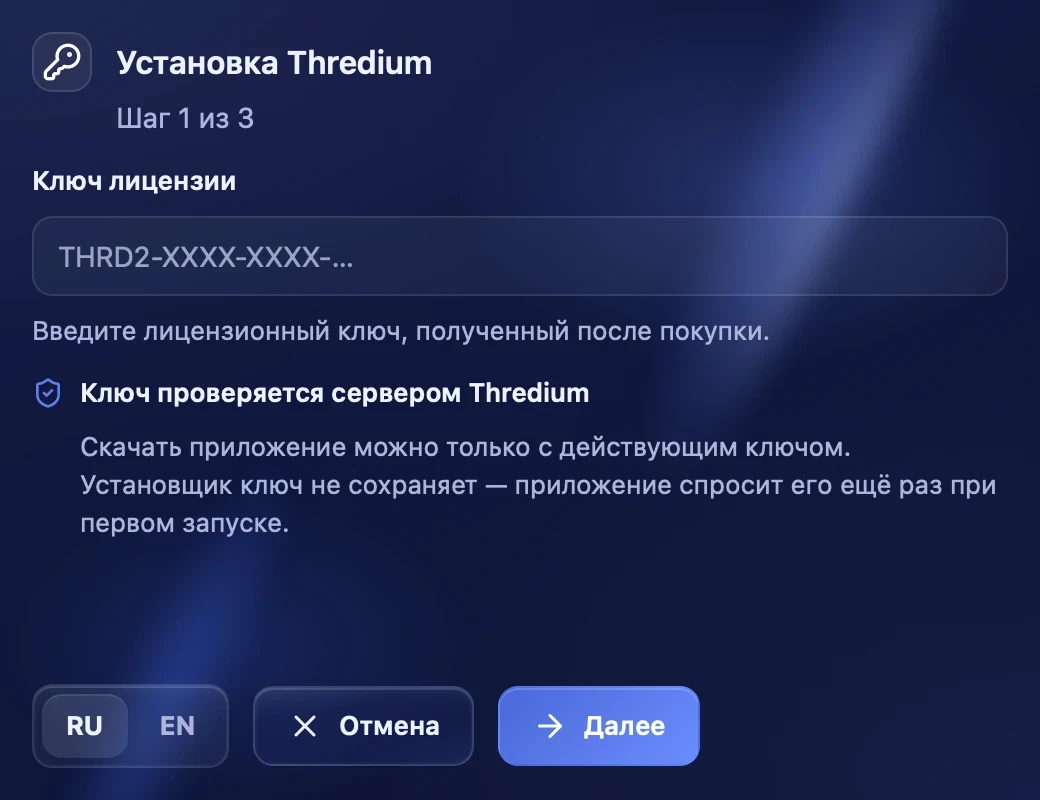
Шаг 1. Ключ лицензии
Вставьте ключ лицензии из письма о покупке или из кабинета на сайте и нажмите «Далее». Ключ проверяется сервером Thredium: скачать приложение можно только с действующим ключом. Установщик ключ не сохраняет — приложение спросит его ещё раз при первом запуске.
Язык установщика переключается кнопками RU / EN внизу.
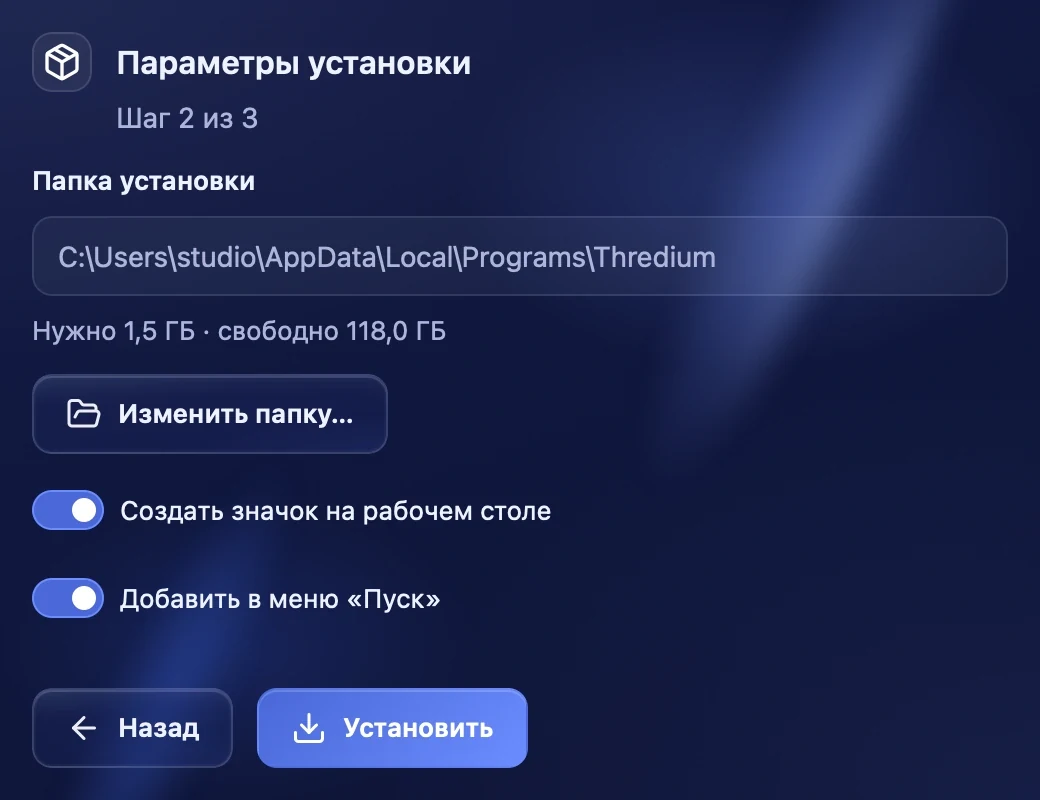
Шаг 2. Параметры установки
На Windows выберите папку установки кнопкой «Изменить папку…» и отметьте, нужны ли значок на рабочем столе и пункт в меню «Пуск». На macOS приложение ставится в «Программы», а переключатель «Добавить Thredium в Dock» добавит его в Dock. Под папкой видно, сколько места нужно и сколько свободно.
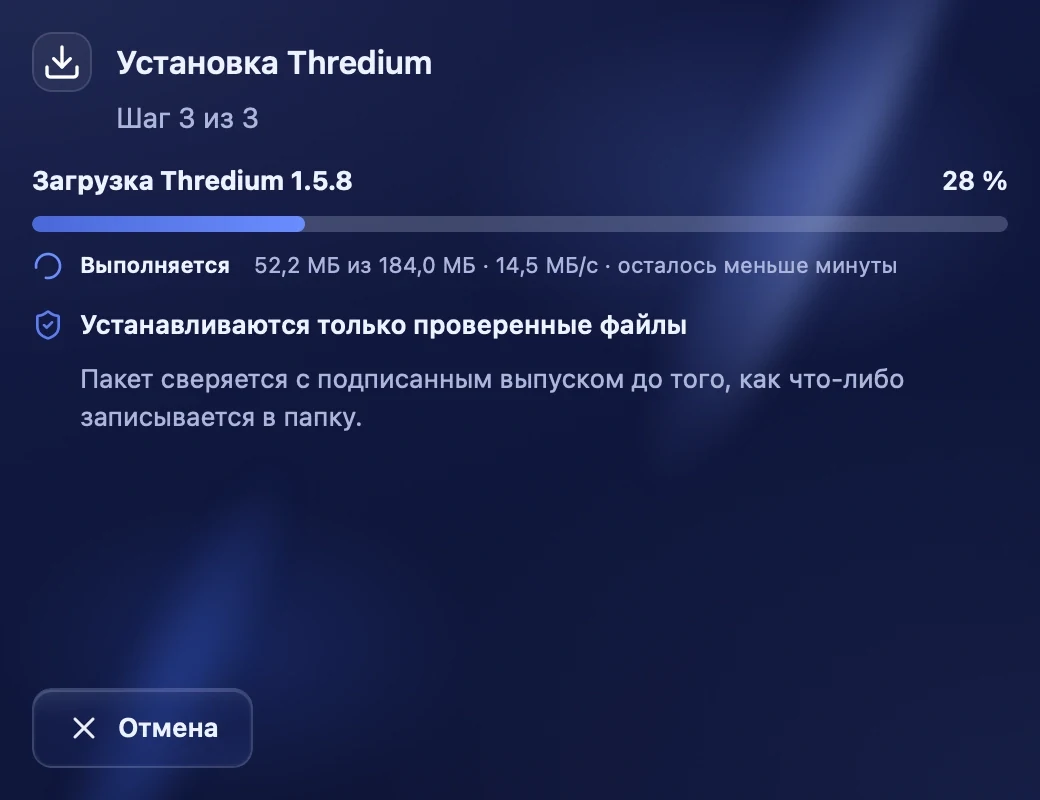
Шаг 3. Загрузка и установка
Нажмите «Установить». Установщик скачает приложение и до записи на диск сверит его с подписанным выпуском — устанавливаются только проверенные файлы. Если что-то пойдёт не так, установщик напишет, что случилось, и предложит повторить.
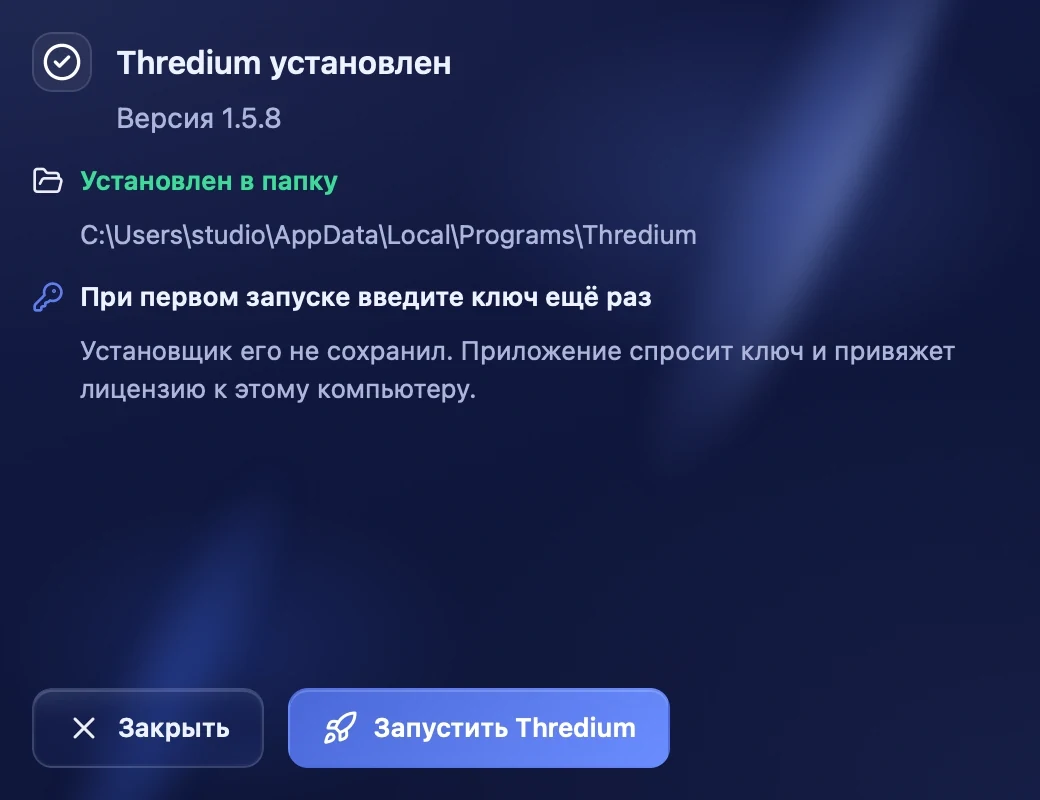
Готово
Когда появится «Thredium установлен», нажмите «Запустить Thredium».
Если Thredium уже установлен, тот же установщик обновит его. Аккаунты, настройки и лицензия останутся на компьютере. Если новая версия не запустится, вернётся предыдущая.
Первый запуск
Вход в аккаунт Thredium
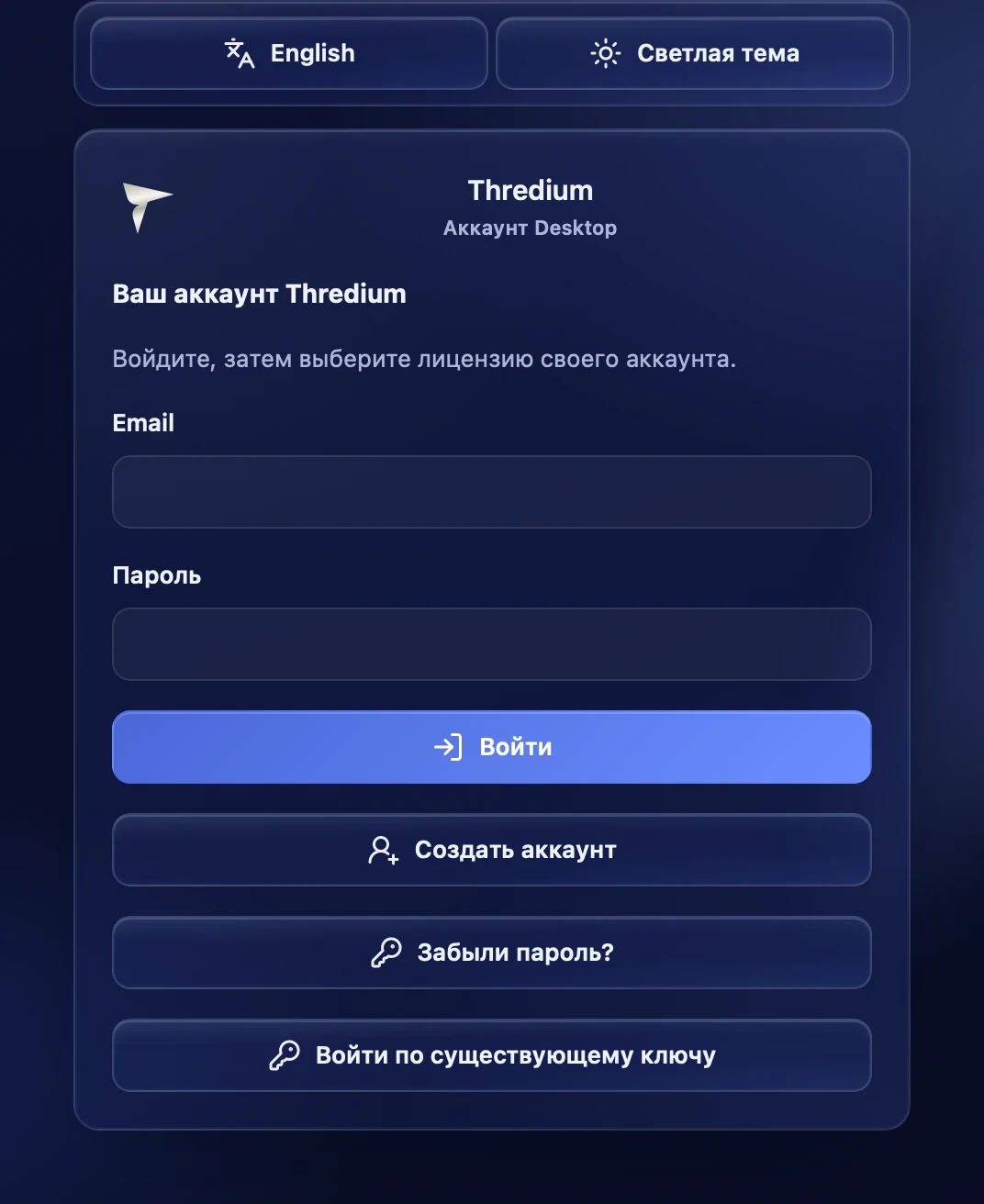
При первом запуске приложение просит войти в аккаунт Thredium — тот же, что в кабинете на сайте. Введите email и пароль и нажмите «Войти». Если в аккаунте включена двухфакторная защита, приложение попросит код из приложения-аутентификатора или резервный код.
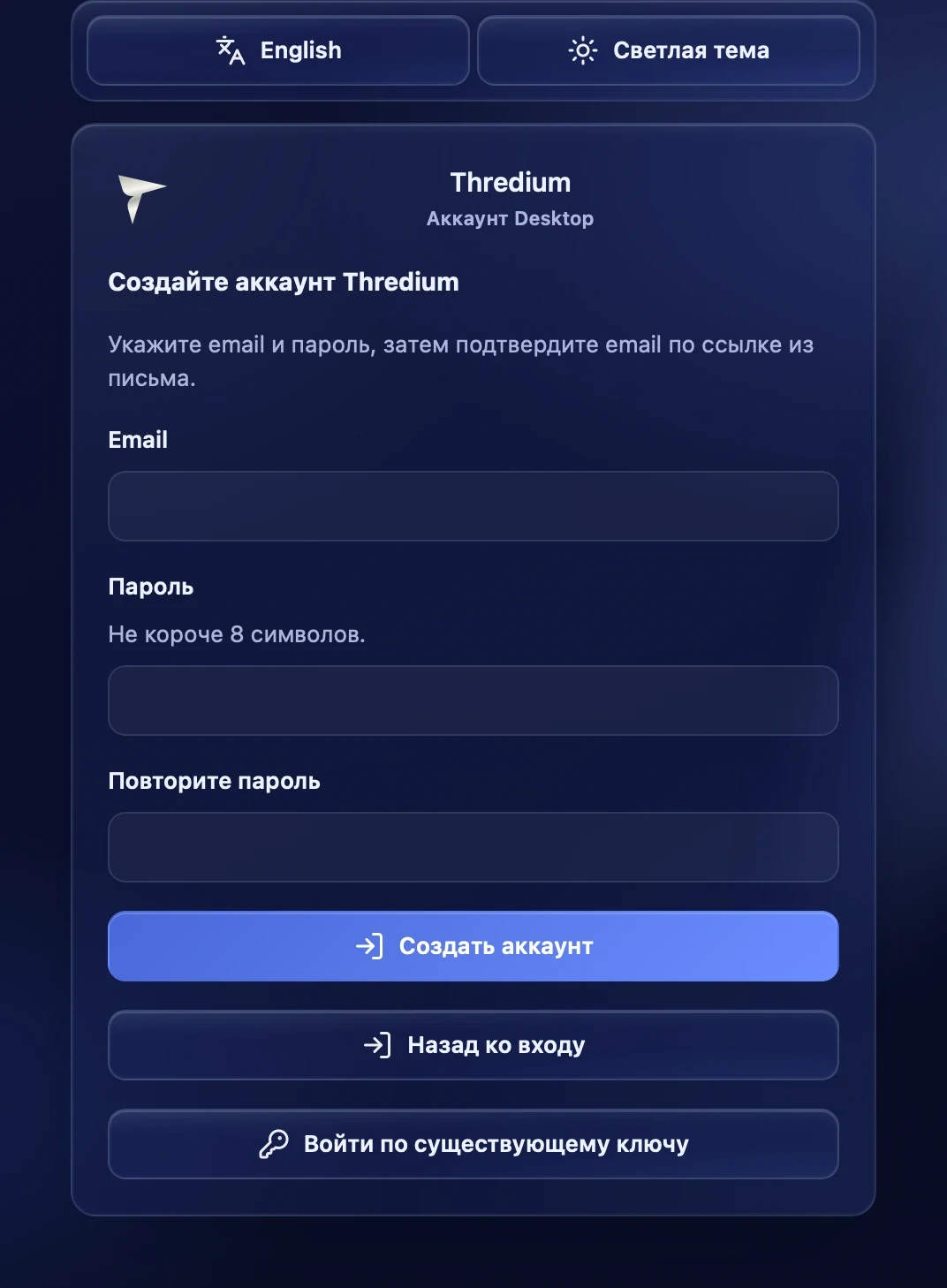
- Создать аккаунт — если аккаунта ещё нет. Укажите email и пароль не короче 8 символов, затем откройте ссылку из письма и войдите.
- Забыли пароль? — восстановление пароля.
- Войти по существующему ключу — активировать приложение только ключом лицензии, без аккаунта.
Кнопки вверху переключают язык и тему.
Выбор лицензии
После входа выберите лицензию для этого компьютера из списка «Выберите лицензию для этого устройства». Там видны тариф, статус, срок действия и число устройств. Если лицензий нет, привяжите ключ из письма о покупке в блоке «Привязать лицензию» — ключ должен быть куплен на ваш подтверждённый email. Если email покупки другой, напишите в поддержку.
Активация по ключу
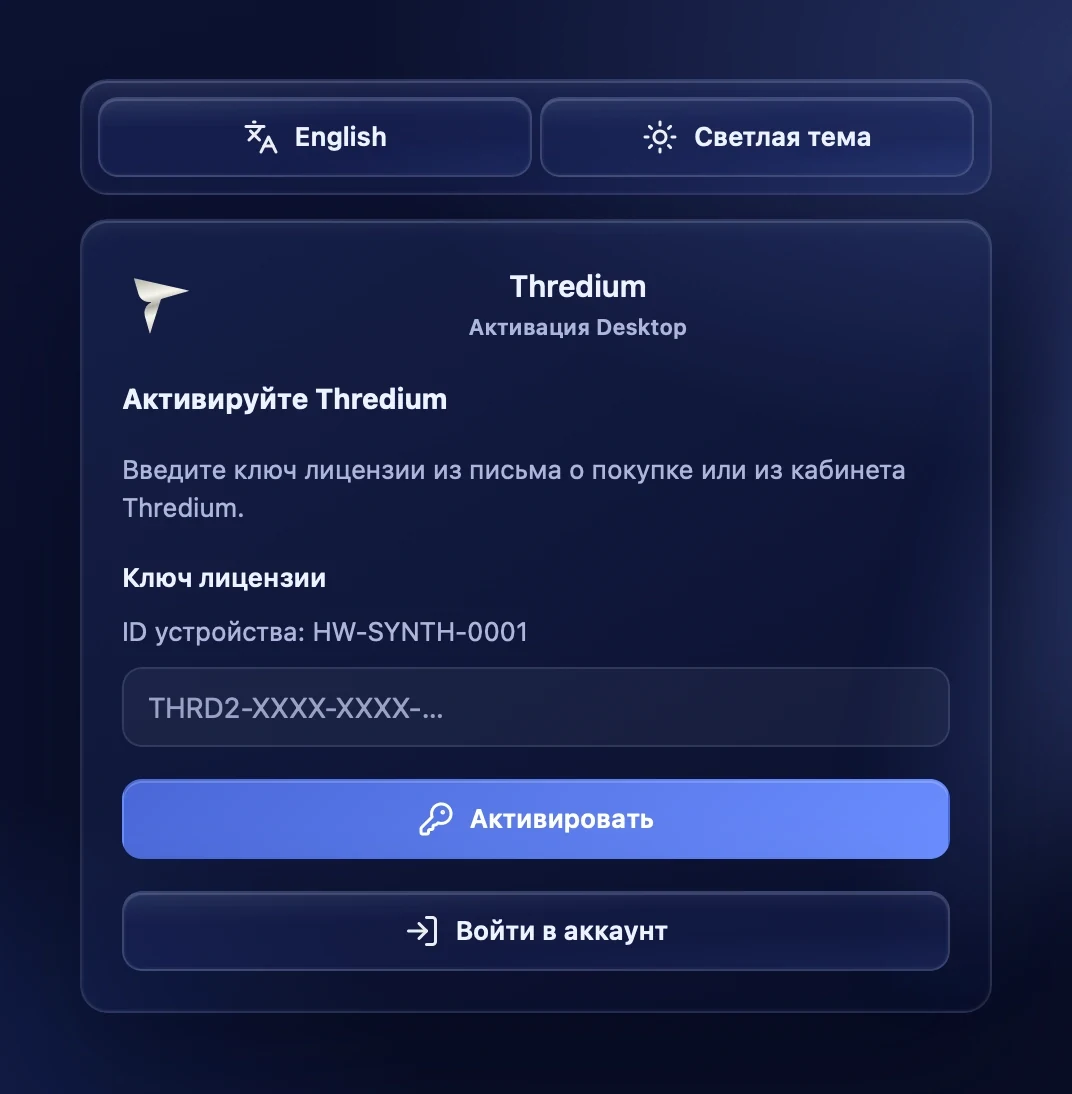
Если вы выбрали «Войти по существующему ключу», введите ключ лицензии и нажмите «Активировать». Под полем виден ID устройства — по нему лицензия привязывается к компьютеру. Сколько устройств разрешает лицензия, видно в кабинете.
Подготовка браузера
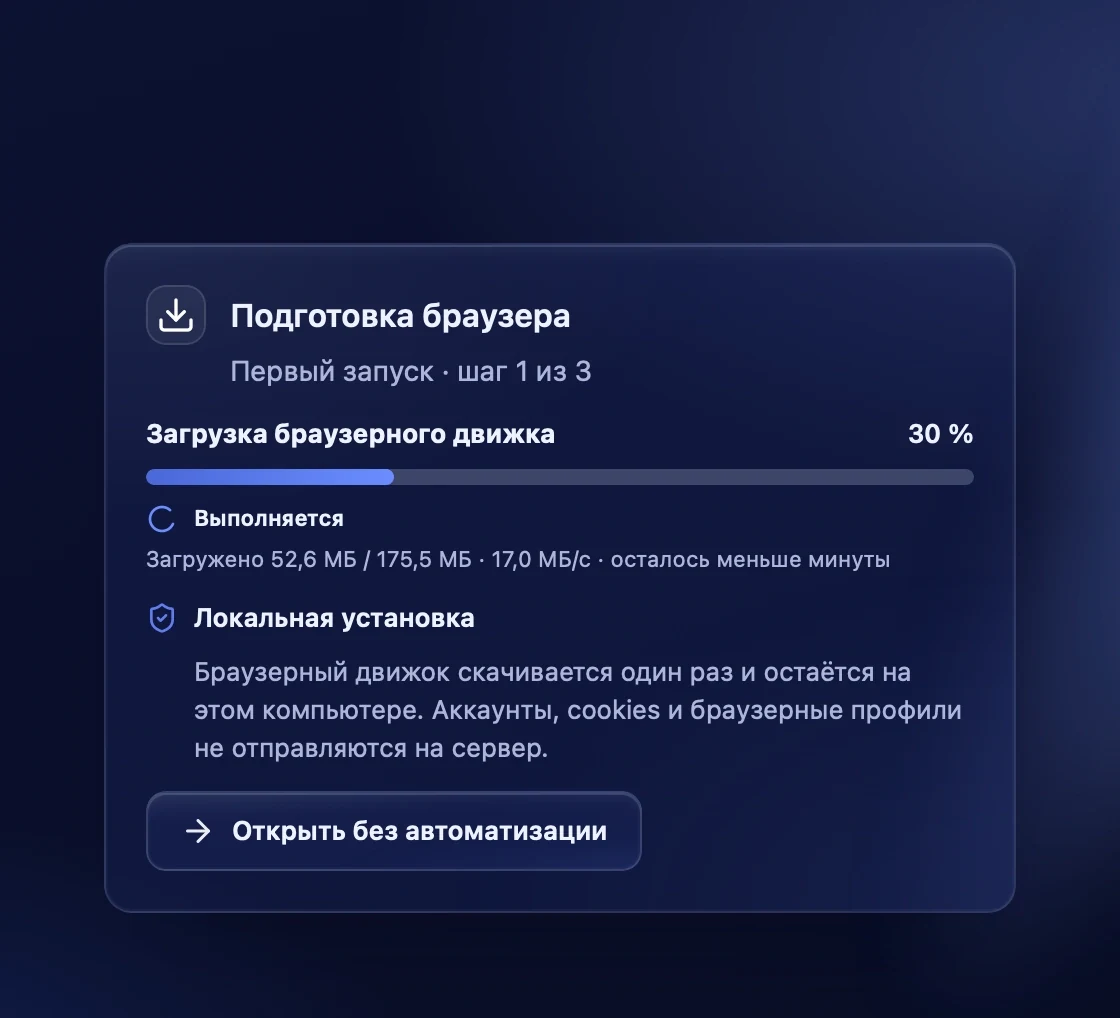
Для работы с Threads приложению нужен свой браузер. При первом запуске он готовится в три шага: загрузка браузерного движка, установка и проверка компонентов, проверка готовности. Движок скачивается один раз и остаётся на компьютере. Аккаунты, cookies и браузерные профили на сервер не отправляются.
Если загрузка прервётся, «Повторить» продолжит её с того места, где она остановилась. Кнопка «Открыть без автоматизации» откроет приложение сразу: настройки и аккаунты будут доступны, а задачи запустятся, когда браузер будет готов.
Что дальше
- Добавьте прокси — раздел «Прокси».
- Добавьте аккаунты и войдите в них — раздел «Аккаунты».
- Прогрейте новые аккаунты — раздел «Прогрев».
- Запускайте постинг, AI-комментинг и оформление профиля.